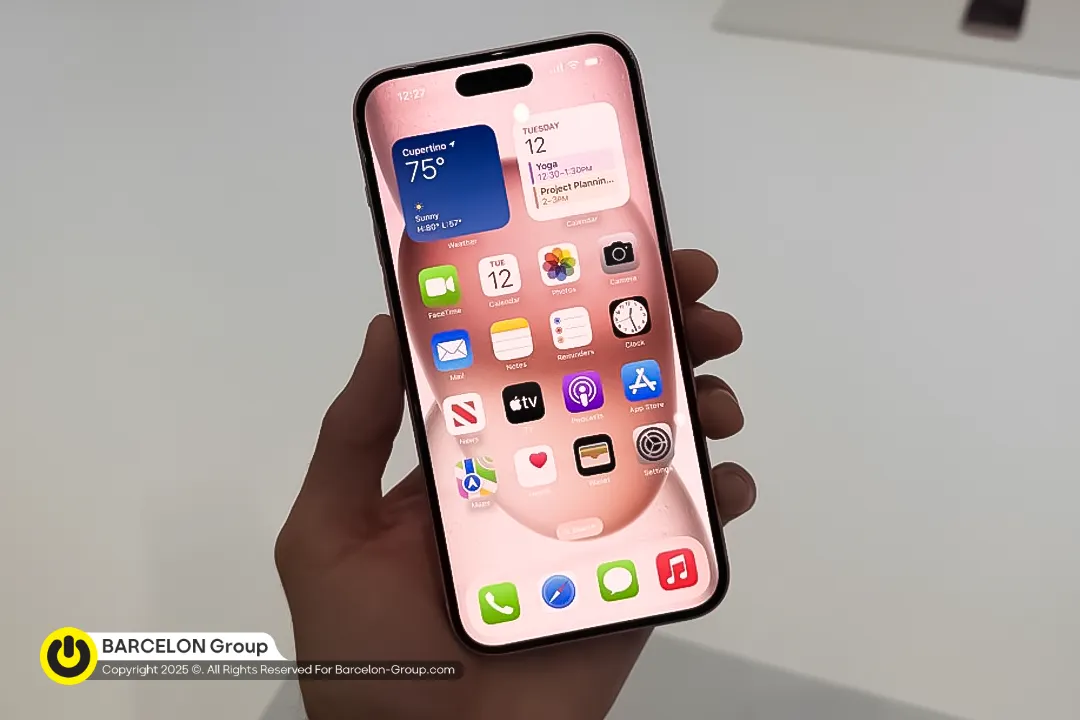
آیفون، نمادی از طراحی هوشمندانه و تجربه کاربری یکپارچه، در طول سالیان متمادی توانسته است جایگاه ویژهای در میان کاربران فناوری پیدا کند. سیستمعامل iOS با سادگی و روانی خود، کاربران را مجذوب میکند و به آنها امکان میدهد بدون درگیر شدن با پیچیدگیهای فنی، از قابلیتهای دستگاه خود لذت ببرند. با این حال، حتی در بهترین سیستمها نیز گاهی اوقات تنظیمات پیشفرضی وجود دارند که ممکن است برای همه کاربران مناسب نباشند و در برخی موارد، حتی آزاردهنده تلقی شوند.
از روشن شدن ناگهانی صفحه نمایش در نیمهشب گرفته تا فعال شدن قابلیتهایی که به آنها نیازی ندارید، این مزاحمتهای کوچک و بزرگ میتوانند به مرور زمان بر کیفیت تجربه کاربری شما تأثیر منفی بگذارند. هدف این مقاله، شناسایی و معرفی هفت مورد از این تنظیمات آزاردهنده در آیفون است که ممکن است هر روز با آنها سروکار داشته باشید. ما نه تنها به تشریح دلیل آزاردهنده بودن هر یک از این تنظیمات میپردازیم، بلکه راهکارهای گامبهگام برای غیرفعال کردن یا بهینهسازی آنها را نیز ارائه خواهیم داد تا بتوانید کنترل بیشتری بر دستگاه خود داشته باشید و از آیفونتان با آرامش و بهرهوری بیشتری استفاده کنید.
با اعمال این تغییرات کوچک، نه تنها از شر مزاحمتهای روزمره خلاص میشوید، بلکه میتوانید حریم خصوصی خود را افزایش داده، عمر باتری دستگاه را بهبود ببخشید و در نهایت، تجربه کاربری روانتر و لذتبخشتری را با آیفون خود داشته باشید. بیایید با هم به سراغ این تنظیمات برویم و آیفونمان را به دستگاهی کاملاً شخصیسازی شده و دلخواه تبدیل کنیم.
تنظیماتی که آیفون شما را بهینهتر میکنند
در ادامه، به بررسی تکتک این تنظیمات میپردازیم و نحوه غیرفعال کردن آنها را گامبهگام توضیح میدهیم:
۱. قطع کردن صدای شاتر دوربین: آرامش در لحظات حساس
صدای کلاسیک شاتر دوربین آیفون، که یادآور دوربینهای عکاسی قدیمی است، ممکن است برای برخی کاربران نوستالژیک باشد، اما در بسیاری از موقعیتها میتواند بسیار مزاحم و ناخوشایند باشد. تصور کنید در یک محیط ساکت مانند کتابخانه، موزه، یا حتی در حال عکاسی از یک نوزاد خوابآلود هستید؛ در چنین شرایطی، صدای بلند شاتر میتواند آرامش محیط را به هم بزند یا سوژه را بیدار کند. این صدا نه تنها میتواند آزاردهنده باشد، بلکه گاهی اوقات حریم خصوصی افراد را نیز نقض میکند.
چرا این تنظیم آزاردهنده است؟
اصلیترین دلیل آزاردهنده بودن صدای شاتر، عدم کنترل کاربر بر آن در همه موقعیتهاست. در حالی که در برخی کشورها قوانین خاصی برای جلوگیری از عکاسی مخفیانه وجود دارد و صدای شاتر اجباری است، در اغلب نقاط دنیا کاربران انتظار دارند که بتوانند این صدا را کنترل کنند. فعال بودن دائمی صدای شاتر، آزادی عمل کاربر را محدود میکند.
چگونه آن را تغییر دهید؟
خوشبختانه، برای بیصدا کردن شاتر دوربین آیفون دو راهکار ساده وجود دارد:
- استفاده از حالت سکوت (Silent Mode): سادهترین و کارآمدترین روش، قرار دادن آیفون در حالت سکوت است. با استفاده از دکمهی فیزیکی Ring/Silent که در کنار گوشی قرار دارد (یا دکمه اکشن در مدلهای جدیدتر)، میتوانید گوشی را کاملاً بیصدا کنید. در این حالت، تمامی صداهای سیستم از جمله صدای شاتر دوربین نیز قطع میشود. این روش برای زمانی که میخواهید بهطور کلی از هرگونه صدای مزاحم جلوگیری کنید، ایدهآل است.
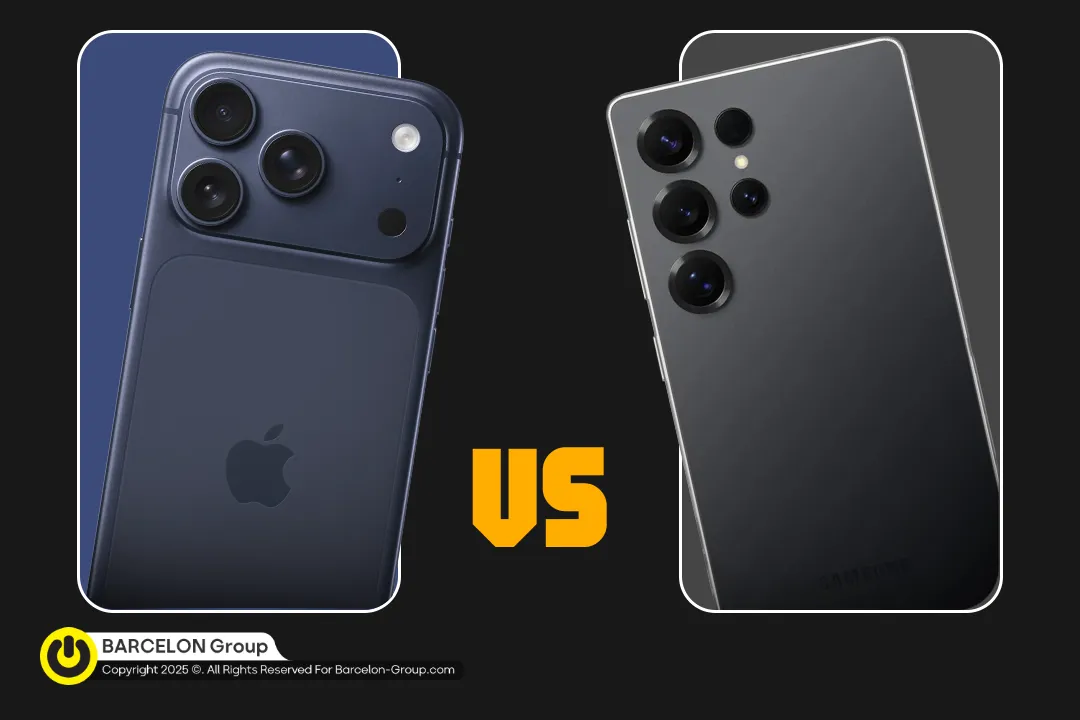
- فعالکردن Live Photos: اگر نمیخواهید گوشی را کاملاً بیصدا کنید و تنها میخواهید صدای شاتر قطع شود، میتوانید قابلیت Live Photos را فعال نگه دارید. هنگامی که این ویژگی روشن باشد (آیکون آن معمولاً در بالای صفحه اپلیکیشن دوربین با سه دایره هممرکز نمایش داده میشود)، آیفون به طور خودکار صدای شاتر را قطع میکند. Live Photos علاوه بر بیصدا کردن شاتر، یک ثانیه قبل و یک ثانیه بعد از لحظه ثبت عکس را نیز ضبط میکند که میتواند به ثبت خاطرات زندهتر کمک کند. برای کسب اطلاعات بیشتر و بهبود کیفیت تصاویر خود، توصیه میکنیم مقایسه دوربین سه پرچمدار موبایل: اپل، سامسونگ، گوگل را مطالعه کنید تا با قابلیتهای پیشرفتهتر دوربین گوشیهای هوشمند آشنا شوید.
۲. جلوگیری از روشنشدن ناگهانی صفحه با هر نوتیفیکیشن: خوابی آرامتر، تمرکزی بیشتر
دریافت اعلانها (نوتیفیکیشنها) روی صفحه قفل (Lock Screen) بدون شک یکی از کاربردیترین ویژگیهای گوشیهای هوشمند است که به ما امکان میدهد از رویدادها و پیامهای مهم باخبر شویم. اما مشکل اینجا است که هر اعلان ورودی، چه مهم و چه بیاهمیت، صفحه نمایش آیفون را روشن میکند. این ویژگی میتواند در طول روز حواسپرتیهای مکرر ایجاد کند و در شب، به خصوص زمانی که در حال استراحت هستید، به یک معضل جدی تبدیل شود.
چرا این تنظیم آزاردهنده است؟
تصور کنید در نیمهشب یک ایمیل تبلیغاتی، یک هشدار از بازی یا یک پیام بیاهمیت از یک اپلیکیشن شبکههای اجتماعی دریافت میکنید. هر یک از این اعلانها میتواند باعث روشن شدن ناگهانی صفحه نمایش و تابش نور به چشمان شما شود که نتیجه آن به هم خوردن تمرکز یا مختل شدن خوابتان است. این موضوع به مرور زمان میتواند به کاهش کیفیت خواب و افزایش استرس منجر شود. همچنین، روشن شدن مکرر صفحه نمایش باعث مصرف بیشتر باتری میشود.
چگونه آن را تغییر دهید؟
متأسفانه، iOS راهکار مستقیمی برای جلوگیری از روشن شدن صفحه نمایش با همه اعلانها ارائه نمیدهد. با این حال، میتوانید با مدیریت هوشمندانه اعلانها برای اپلیکیشنهای غیرضروری، این مزاحمت را به حداقل برسانید:
- به مسیر Settings > Notifications (تنظیمات > اعلانات) بروید.
- اپلیکیشن مورد نظر را انتخاب کنید. برای مثال، اگر از روشن شدن صفحه با ایمیلهای تبلیغاتی خسته شدهاید، Mail را انتخاب کنید.
- در بخش Alerts (هشدارها)، تیک گزینهی Lock Screen (صفحه قفل) را بردارید. با این کار، اعلانهای آن اپلیکیشن همچنان در مرکز اعلانات (Notification Center) یا به صورت بنر نمایش داده میشوند، اما صفحه نمایش شما را روشن نمیکنند.
با این تغییر، تنها اعلانهای واقعاً مهم و ضروری قادر خواهند بود صفحه گوشی شما را روشن کنند، در حالی که اعلانهای کماهمیت به شکل آرامتری به شما اطلاعرسانی میشوند و مزاحمت کمتری ایجاد میکنند.
۳. خداحافظی با بجهای قرمز و حواسپرتکن اپلیکیشنها: صفحهای خلوت و آرام
بجها یا همان دایرههای کوچک و قرمزرنگی که روی آیکون اپلیکیشنها ظاهر میشوند و تعداد اعلانهای جدید را نشان میدهند، قرار است یادآورهای مفیدی باشند تا کاربر از پیامها یا رویدادهای مهم باخبر شود. اما در عمل، با نصب دهها اپلیکیشن مختلف، اغلب صفحهی هوم آیفون ما به میدانی از دایرههای قرمز رنگ تبدیل میشود که هر کدام حاوی عددی هستند. این شلوغی بصری نه تنها حواسپرتی ایجاد میکند، بلکه میتواند احساس اضطراب یا نیاز به چک کردن مداوم گوشی را در کاربر تقویت کند.
چرا این تنظیم آزاردهنده است؟
زمانی که تقریباً هر اپلیکیشنی که نصب کردهاید، یک بج قرمز چشمکزن روی خود دارد، این ویژگی مفید تبدیل به یک عامل حواسپرتی دائمی میشود. این بجها دائماً توجه شما را به خود جلب میکنند و شما را وادار به بررسی اپلیکیشنها میکنند، حتی اگر نیازی به انجام این کار نباشد. این پدیده میتواند به کاهش تمرکز، افزایش زمان استفاده از گوشی و حتی خستگی ذهنی منجر شود.
چگونه آن را تغییر دهید؟
برای رهایی از این بجهای مزاحم و داشتن یک صفحهی هوم آرامتر و منظمتر، میتوانید آنها را برای اپلیکیشنهای غیرضروری غیرفعال کنید:
- به مسیر Settings > Notifications (تنظیمات > اعلانات) بروید.
- اپلیکیشن مورد نظر را انتخاب کنید. برای مثال، اپلیکیشنهای شبکههای اجتماعی، بازیها یا برخی از اپلیکیشنهای ایمیل که اعلانهای زیادی دارند.
- گزینهی Badges (نشانها) را غیرفعال کنید.
با این کار، همچنان اعلانهای آن اپلیکیشن را در مرکز اعلانات (Notification Center) دریافت خواهید کرد، اما صفحهی اصلی شما دیگر با نقاط قرمز شلوغ نخواهد بود. این تغییر کوچک میتواند به کاهش استرس دیجیتال و بهبود تمرکز شما کمک شایانی کند. همچنین مدیریت بهینه اعلانات و فعالیتهای پسزمینه میتواند به سلامت کلی دستگاه کمک کند و از مشکلاتی که منجر به اختلال در عملکرد گوشی میشود، جلوگیری کند. برای اطلاعات بیشتر در این زمینه، میتوانید به مقاله چرا گوشیهای موبایل از کار میافتند!؟ مراجعه کنید که به بررسی دلایل از کار افتادن گوشیها میپردازد.
۴. مدیریت بازخوانی برنامهها در پسزمینه (Background App Refresh): حفظ حریم خصوصی و افزایش عمر باتری
قابلیت Background App Refresh در آیفون به اپلیکیشنها اجازه میدهد تا حتی زمانی که مستقیماً از آنها استفاده نمیکنید، در پسزمینه محتوای خود را بهروزرسانی کنند. این ویژگی میتواند در برخی موارد مفید باشد، مثلاً برای دریافت جدیدترین خبرها در یک اپلیکیشن خبری یا بهروزرسانی وضعیت آبوهوا. اما زمانی که این قابلیت برای تمامی اپلیکیشنها، از جمله آنهایی که بهندرت استفاده میکنید، فعال باشد، میتواند به یک عامل آزاردهنده و مصرفکننده منابع تبدیل شود.
چرا این تنظیم آزاردهنده است؟
فعال بودن Background App Refresh برای تمامی اپلیکیشنها چندین مشکل ایجاد میکند:
- مصرف بیش از حد باتری: اپلیکیشنها در پسزمینه دائماً در حال ارتباط با سرورها و بهروزرسانی محتوا هستند که به انرژی قابل توجهی نیاز دارد و عمر باتری آیفون شما را به شدت کاهش میدهد.
- مصرف داده اینترنت: این بهروزرسانیها از دادههای اینترنت شما استفاده میکنند که اگر از یک بستهی اینترنت محدود استفاده میکنید، میتواند به سرعت تمام شود و هزینههای اضافی به بار آورد.
- نگرانیهای حریم خصوصی: برخی اپلیکیشنها ممکن است در پسزمینه دادههای موقعیت مکانی یا سایر اطلاعات شما را بدون اطلاع جمعآوری کنند که این موضوع میتواند به نقض حریم خصوصی منجر شود.
- کاهش عملکرد گوشی: در برخی موارد، فعالیت بیش از حد برنامهها در پسزمینه میتواند به کند شدن عملکرد کلی دستگاه، بهویژه در مدلهای قدیمیتر آیفون، منجر شود.
چگونه آن را تغییر دهید؟
برای مدیریت Background App Refresh و بهینهسازی عملکرد آیفون خود، مراحل زیر را دنبال کنید:
- به مسیر Settings > General > Background App Refresh (تنظیمات > عمومی > بازخوانی برنامهها در پسزمینه) بروید.
- در این بخش، میتوانید سه گزینه را مشاهده کنید:
- Off (خاموش): تمامی برنامهها از بهروزرسانی در پسزمینه منع میشوند. این گزینه بیشترین صرفهجویی در باتری و داده را به همراه دارد، اما ممکن است در برخی اپلیکیشنها تأخیر در دریافت اطلاعات جدید را تجربه کنید.
- Wi-Fi (فقط Wi-Fi): برنامهها تنها زمانی که به شبکه Wi-Fi متصل هستید، در پسزمینه بهروزرسانی میشوند. این گزینه برای صرفهجویی در دادههای سیمکارت مفید است.
- Wi-Fi & Cellular Data (Wi-Fi و داده همراه): برنامهها هم از طریق Wi-Fi و هم از طریق داده همراه بهروزرسانی میشوند. این گزینه بیشترین مصرف باتری و داده را دارد.
- علاوه بر این، در همین صفحه میتوانید بهصورت دستی برای هر اپلیکیشن جداگانه تصمیم بگیرید که آیا اجازه بهروزرسانی در پسزمینه را دارد یا خیر. توصیه میشود این قابلیت را برای اپلیکیشنهایی که بهندرت استفاده میکنید یا به بهروزرسانی مداوم نیاز ندارند (مانند بازیها، شبکههای اجتماعی کماهمیت، یا اپلیکیشنهای خدماتی) غیرفعال کنید. برای اپلیکیشنهای مهم مانند پیامرسانها یا اپلیکیشنهای کاری، میتوانید آن را فعال نگه دارید.
با مدیریت دقیق این تنظیم، میتوانید توازنی بین راحتی و بهینهسازی مصرف باتری و داده ایجاد کنید.
۵. جلوگیری از پایینآمدن ناگهانی صفحه (Reachability): کنترل کاملتر آیفون در دست شما
قابلیت Reachability (دسترسی آسان) یکی از ویژگیهای طراحی شده در iOS است که به کاربران آیفونهای بزرگتر، به ویژه مدلهای Pro Max، کمک میکند تا بتوانند با یک دست به بالای صفحه نمایش دسترسی پیدا کنند. با کشیدن انگشت به سمت پایین روی نوار پایینی نمایشگر (یا دو بار ضربه زدن آرام روی دکمه هوم در مدلهای قدیمیتر)، نیمه بالایی صفحه نمایش به سمت پایین کشیده میشود تا محتوای آن به راحتی قابل لمس باشد.
چرا این تنظیم آزاردهنده است؟
در حالی که این قابلیت برای برخی کاربران با دستهای کوچکتر یا کسانی که اغلب با یک دست از گوشی استفاده میکنند مفید است، بسیاری از کاربران دیگر، به خصوص آنهایی که دستهای بزرگتری دارند یا به این ویژگی نیاز ندارند، ممکن است آن را مزاحم و کلافهکننده بیابند. فعال شدن تصادفی Reachability هنگام اسکرول کردن، تایپ کردن یا حتی جابهجایی گوشی در دست، میتواند باعث قطعی ناگهانی کارها و اختلال در تجربه کاربری شود. این اتفاق به خصوص در زمانی که عجله دارید یا در حال انجام کار حساسی هستید، میتواند بسیار آزاردهنده باشد.
چگونه آن را تغییر دهید؟
برای غیرفعال کردن قابلیت Reachability و جلوگیری از فعال شدن ناخواسته آن، مراحل زیر را دنبال کنید:
- به مسیر Settings > Accessibility > Touch (تنظیمات > دسترسپذیری > لمس) بروید.
- گزینهی Reachability (دسترسی آسان) را پیدا کرده و آن را خاموش (Toggle Off) کنید.
با غیرفعال کردن این ویژگی، دیگر نگران پایین آمدن ناگهانی صفحه نمایش نخواهید بود و کنترل کاملتر و دقیقتری بر دستگاه خود خواهید داشت، بهخصوص اگر جزو آن دسته از کاربرانی هستید که بهندرت از این قابلیت استفاده میکنید یا آن را مزاحم مییابید.
۶. غیرفعالکردن قابلیت تایپ با سیری (Type to Siri): مکالمه راحتتر با دستیار هوشمند
سیری (Siri)، دستیار هوشمند اپل، با هدف سادهسازی کارها و پاسخگویی به دستورات صوتی کاربران طراحی شده است. با این حال، قابلیت «تایپ با سیری» (Type to Siri) که به کاربران اجازه میدهد بهجای صحبت کردن، دستورات خود را تایپ کنند، گاهی اوقات میتواند به شکلی ناخواسته فعال شود و تجربه کاربری را مختل کند. این مشکل به خصوص زمانی رخ میدهد که کاربران دکمهی کناری (یا دکمهی هوم در مدلهای قدیمیتر) را برای فعال کردن سیری نگه میدارند، اما به جای فعال شدن حالت صوتی، ناخواسته پنجرهی تایپ باز میشود.
چرا این تنظیم آزاردهنده است؟
برای اکثر کاربران آیفون، تعامل اصلی با سیری از طریق دستورات صوتی است. فعال شدن ناگهانی پنجرهی تایپ به سیری، زمانی که قصد دارید با دستیار صوتی صحبت کنید، میتواند گیجکننده و زمانبر باشد. این اتفاق معمولاً نیازمند یک مرحلهی اضافی برای بستن پنجره تایپ و سپس تلاش مجدد برای فعال کردن سیری به صورت صوتی است که باعث از بین رفتن سرعت و سادگی کار با دستیار هوشمند میشود. این مزاحمت کوچک میتواند به خصوص در موقعیتهایی که نیاز به دسترسی سریع به سیری دارید (مثلاً هنگام رانندگی یا زمانی که دستتان پر است) بسیار کلافهکننده باشد.
چگونه آن را تغییر دهید؟
اگر ترجیح میدهید با سیری صحبت کنید و از فعال شدن ناخواسته قابلیت تایپ جلوگیری کنید، میتوانید این ویژگی را غیرفعال کنید:
- به مسیر Settings > Accessibility > Siri (تنظیمات > دسترسپذیری > سیری) بروید.
- گزینهی Type to Siri (تایپ با سیری) را پیدا کرده و آن را خاموش (Toggle Off) کنید.
با اعمال این تغییر، دیگر با نگه داشتن دکمهی کناری، پنجرهی تایپ به سیری به صورت ناخواسته باز نخواهد شد و میتوانید بهطور مستقیم با دستورات صوتی خود با سیری ارتباط برقرار کنید. این تنظیم تضمین میکند که تعامل شما با دستیار هوشمند اپل همیشه به همان شکلی باشد که انتظار دارید: سریع و بیدردسر.
۷. سادهسازی کنترل سنتر و حذف صفحات اضافه: دسترسی سریع و بیدردسر
مرکز کنترل (Control Center) در آیفون یک ابزار فوقالعاده کاربردی برای دسترسی سریع به تنظیمات پرکاربرد مانند Wi-Fi، بلوتوث، روشنایی صفحه، کنترل موسیقی و سایر میانبرها است. با کشیدن انگشت از گوشه بالا سمت راست صفحه (در مدلهای Face ID) یا از پایین صفحه (در مدلهای دکمه هوم)، این مرکز ظاهر میشود. اما به طور پیشفرض، Control Center میتواند شامل چندین صفحه و تعداد زیادی میانبر باشد که بسیاری از آنها ممکن است هرگز مورد استفاده شما قرار نگیرند.
چرا این تنظیم آزاردهنده است؟
وجود چندین صفحه و تعداد زیادی میانبر در Control Center میتواند تجربه کاربری را مختل کند. برای مثال، برای پیدا کردن یک گزینه خاص مانند حالت ذخیره باتری یا چراغ قوه، ممکن است مجبور شوید بین چندین صفحه جابهجا شوید یا در میان آیکونهای فراوان به دنبال آن بگردید. این شلوغی و نیاز به جستجو، سرعت و کارایی Control Center را کاهش میدهد و میتواند بسیار کلافهکننده باشد. یک Control Center شلوغ، برخلاف هدف اصلیاش که دسترسی سریع است، باعث اتلاف وقت میشود.
چگونه آن را تغییر دهید؟
برای سادهسازی و شخصیسازی Control Center و تضمین دسترسی سریع به میانبرهای مورد نیازتان، میتوانید مراحل زیر را دنبال کنید:
- به مسیر Settings > Control Center (تنظیمات > مرکز کنترل) بروید.
- در این صفحه، بخش “Included Controls” (کنترلهای موجود) را مشاهده خواهید کرد که شامل میانبرهایی است که در حال حاضر در Control Center شما نمایش داده میشوند.
- برای حذف موارد اضافه: در کنار هر آیتم، دکمه منفی قرمز رنگ (-) را لمس کنید و سپس “Remove” (حذف) را انتخاب کنید. این کار آیتمهای غیرضروری را از Control Center شما حذف میکند.
- برای اضافه کردن گزینههای کاربردیتر: به بخش “More Controls” (کنترلهای بیشتر) در پایین صفحه بروید. در کنار هر آیتمی که میخواهید به Control Center اضافه کنید، دکمه مثبت سبز رنگ (+) را لمس کنید. میتوانید مواردی مانند ضبط صفحه، حالت Focus، حالت Dark Mode، Accessibility Shortcuts و… را اضافه کنید.
- میتوانید با کشیدن و رها کردن (Drag and Drop) سه خط افقی کنار هر آیتم، ترتیب نمایش میانبرها را نیز تغییر دهید.
با اعمال این تغییرات کوچک، Control Center شما به یک ابزار کاملاً شخصیسازی شده و کارآمد تبدیل میشود که به شما امکان میدهد با سرعت و سهولت بیشتری به تنظیمات پرکاربرد دسترسی پیدا کنید و از آیفون خود لذت ببرید. این بهینهسازیها تجربه کاربری شما را روانتر و لذتبخشتر میکنند.
نتیجهگیری
آیفون، دستگاهی با قابلیتهای بیشمار، میتواند با تغییرات کوچک اما هدفمند در تنظیمات پیشفرض خود، به تجربهای بینظیر برای هر کاربر تبدیل شود. همانطور که در این مقاله به تفصیل شرح داده شد، برخی از تنظیمات از پیش تعیین شده، با وجود نیت خوب سازندگان، ممکن است در عمل به عواملی آزاردهنده تبدیل شوند که بر آرامش، تمرکز و حتی حریم خصوصی ما تأثیر بگذارند. از صدای مزاحم شاتر دوربین گرفته تا روشن شدن ناگهانی صفحه با هر اعلان، و از شلوغی بصری بجهای قرمز تا مصرف بیرویه باتری توسط برنامههای پسزمینه، همه این موارد میتوانند تجربه کاربری ما را تحتالشعاع قرار دهند.
با تغییر این ۷ تنظیم آزاردهنده در آیفون، شما نه تنها از شر مزاحمتهای کوچک روزمره خلاص میشوید، بلکه به طور فعالانه به بهبود عملکرد کلی گوشی خود کمک میکنید. این بهینهسازیها منجر به افزایش عمر باتری، حفظ حریم خصوصی بیشتر و کاهش استرس دیجیتال میشود. در نهایت، با شخصیسازی Control Center و مدیریت هوشمندانه اعلانها، آیفون شما به دستگاهی تبدیل میشود که کاملاً با نیازها و ترجیحات شما همسو است و تجربهای روانتر، لذتبخشتر و متناسبتر با سبک زندگی شما ارائه میدهد. همین امروز این تغییرات را اعمال کنید و تفاوت را احساس کنید!
سوالات متداول (FAQ)
آیا غیرفعال کردن این تنظیمات بر عملکرد آیفون تاثیر منفی میگذارد؟
خیر، در اغلب موارد خیر. برعکس، غیرفعال کردن یا بهینهسازی بسیاری از این تنظیمات (مانند Background App Refresh یا مدیریت اعلانها) میتواند به بهبود عمر باتری و حتی افزایش سرعت و پایداری عملکرد آیفون شما کمک کند، زیرا منابع کمتری مصرف میشود. تنها در موارد خاص ممکن است نیاز به فعال بودن یک ویژگی برای عملکرد کامل یک اپلیکیشن خاص باشد که در آن صورت میتوانید به صورت انتخابی آن را فعال نگه دارید.
چگونه میتوانم عمر باتری آیفون خود را بیشتر کنم (غیر از موارد بالا)؟
علاوه بر تنظیمات ذکر شده، برای افزایش عمر باتری آیفون میتوانید روشهای دیگری نیز به کار ببرید: کاهش روشنایی صفحه نمایش یا استفاده از حالت Dark Mode، غیرفعال کردن Location Services برای اپلیکیشنهای غیرضروری، فعال کردن Low Power Mode در مواقع نیاز، بهروزرسانی منظم iOS، و جلوگیری از قرار دادن گوشی در معرض دمای بسیار بالا یا پایین. همچنین، مطمئن شوید که برنامهها در پسزمینه بیش از حد فعالیت نمیکنند.
آیا تغییر این تنظیمات، گارانتی آیفون را باطل میکند؟
خیر. تمامی تنظیماتی که در این مقاله به آنها اشاره شد، تنظیمات استاندارد و بومی سیستمعامل iOS هستند که توسط خود اپل برای شخصیسازی و کنترل کاربران در نظر گرفته شدهاند. تغییر این تنظیمات هیچ تاثیری بر گارانتی دستگاه شما نخواهد داشت و کاملاً ایمن و قابل بازگشت به حالت اولیه هستند.
چگونه میتوانم تنظیمات پیشفرض آیفون را به حالت کارخانه برگردانم؟
اگر به هر دلیلی خواستید تمامی تنظیمات آیفون خود را به حالت پیشفرض کارخانه برگردانید، بدون اینکه اطلاعات شخصی شما حذف شود، میتوانید به مسیر Settings > General > Transfer or Reset iPhone > Reset (تنظیمات > عمومی > انتقال یا بازنشانی آیفون > بازنشانی) بروید و سپس گزینه “Reset All Settings” (بازنشانی همه تنظیمات) را انتخاب کنید. این کار تمام تنظیمات سیستم را به حالت اولیه برمیگرداند اما فایلها، عکسها و اپلیکیشنهای شما دستنخورده باقی میمانند. برای بازنشانی کامل و حذف همه دادهها، باید گزینه “Erase All Content and Settings” را انتخاب کنید.