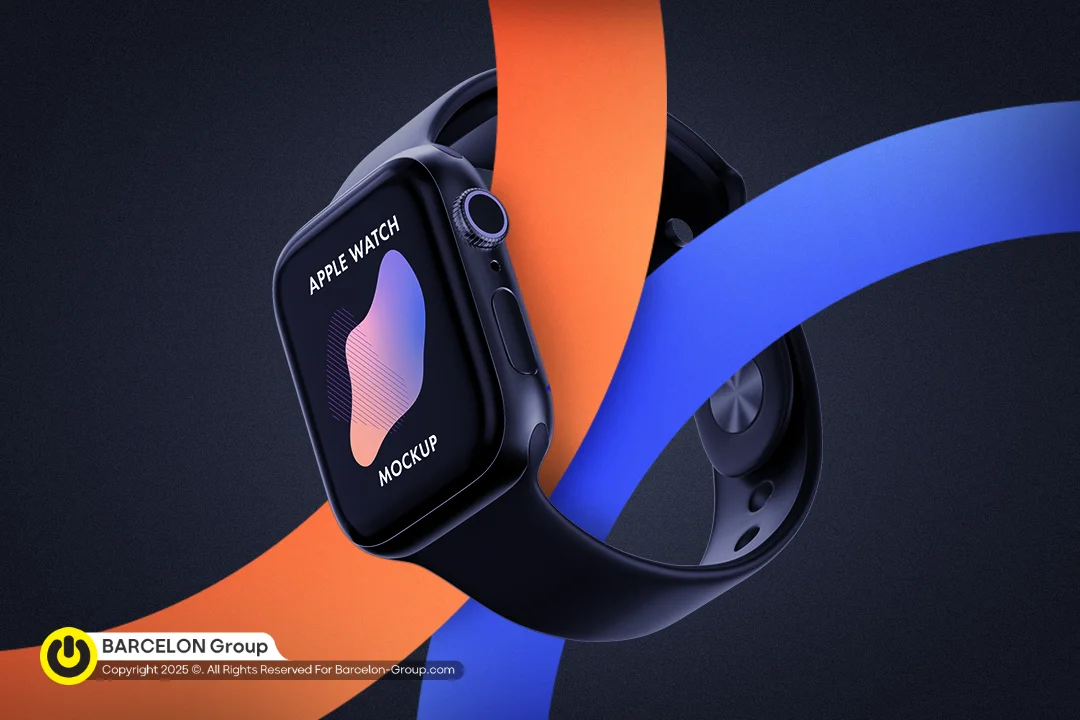
اپل واچ، فراتر از یک ابزار زمانسنجی، به عنوان همراهی هوشمند برای میلیونها کاربر در سراسر جهان شناخته میشود. این گجت پوشیدنی قدرتمند، نه تنها امکان مشاهده زمان را فراهم میآورد، بلکه ابزاری جامع برای پایش سلامت، مدیریت اعلانها، انجام مکالمات، و حتی پرداختهای الکترونیکی به شمار میرود. اگر به تازگی یک اپل واچ تهیه کردهاید یا قصد دارید آن را برای اولین بار راهاندازی کنید، ممکن است با پرسشهایی درباره نحوه تنظیم و شخصیسازی آن مواجه شوید. این مقاله راهنمایی جامع و گامبهگام را برای «تنظیم کردن ساعت اپل واچ» شما، از مراحل اولیه جفتسازی تا شخصیسازی پیشرفته و فعالسازی قابلیتهای کلیدی، ارائه میدهد.
هدف ما این است که شما بتوانید به سادگی از تمامی امکانات این ساعت هوشمند بهرهمند شوید و تجربهای بینظیر از تکنولوژی را بر روی مچ دست خود داشته باشید. در ادامه، با جزئیات کامل به بررسی تمامی جنبههای تنظیمات اپل واچ خواهیم پرداخت.
گام به گام تا تنظیم و راهاندازی اپل واچ برای اولین بار
اولین قدم برای بهرهمندی از قابلیتهای اپل واچ، راهاندازی صحیح و جفتسازی آن با آیفون شماست. این فرآیند چند مرحلهای، با دقت طراحی شده تا اطمینان حاصل شود که دستگاه شما به درستی عمل میکند.
پیشنیازهای حیاتی برای راهاندازی موفق
قبل از شروع فرآیند جفتسازی، لازم است چند مورد ضروری را بررسی کنید تا از یک تجربه راهاندازی روان اطمینان حاصل شود:
- سازگاری دستگاهها: برای استفاده از اپل واچ، شما به یک آیفون XS یا مدلهای جدیدتر نیاز دارید. همچنین، سیستم عامل iOS نسخه ۱۵ یا بالاتر (توصیه میشود آخرین نسخه) باید بر روی آیفون شما نصب باشد. بررسی سازگاری مدلها و بهروزرسانی سیستم عامل، اولین و مهمترین گام است.
- اتصال شبکه: آیفون شما باید به یک شبکه Wi-Fi پایدار یا داده تلفن همراه متصل باشد. این اتصال برای دانلود بهروزرسانیها و همگامسازی اطلاعات حیاتی است.
- بلوتوث فعال: بلوتوث هر دو دستگاه (آیفون و اپل واچ) باید فعال باشد. جفتسازی از طریق بلوتوث انجام میشود و بدون آن، امکان برقراری ارتباط وجود ندارد.
- شارژ کافی: توصیه میشود قبل از شروع، اپل واچ خود را به شارژر متصل کنید یا از شارژ کافی آن اطمینان حاصل نمایید. فرآیند تنظیمات ممکن است زمانبر باشد و تخلیه باتری در حین آن میتواند منجر به مشکلات ناخواسته شود.
- سلامت آیفون: اطمینان از عملکرد صحیح آیفون برای جفتسازی ضروری است؛ مشکلات نرمافزاری یا سختافزاری در گوشی میتواند روند تنظیمات را مختل کند. برای اطلاعات بیشتر در مورد دلایل خرابی گوشیهای موبایل و راههای پیشگیری از آن، میتوانید به مقاله چرا گوشیهای موبایل از کار میافتند!؟ مراجعه کنید.
مراحل جفتسازی اپل واچ با آیفون
پس از اطمینان از فراهم بودن پیشنیازها، میتوانید فرآیند جفتسازی را آغاز کنید:
- روشن کردن اپل واچ: دکمه کناری اپل واچ (Side Button، واقع در زیر Digital Crown) را فشار داده و نگه دارید تا لوگوی اپل نمایش داده شود. این فرآیند ممکن است چند ثانیه طول بکشد.
- نزدیک کردن به آیفون: پس از روشن شدن اپل واچ، آن را نزدیک آیفون خود نگه دارید. آیفون به طور خودکار پیامی مبنی بر شناسایی یک اپل واچ جدید نمایش میدهد. روی گزینه «ادامه» (Continue) ضربه بزنید.
- نکته: اگر این پیام ظاهر نشد، اپلیکیشن «Watch» را روی آیفون خود باز کرده و سپس گزینه «افزودن ساعت» (Pair New Watch) را انتخاب کنید.
- اسکن انیمیشن جفتسازی: آیفون شما دوربین خود را فعال میکند و از شما میخواهد که آن را روی صفحه اپل واچ نگه دارید تا انیمیشن مخصوص جفتسازی که بر روی صفحه ساعت نمایش داده میشود، اسکن شود. این عمل به سرعت دستگاهها را جفت میکند.
- در صورت عدم موفقیت: اگر اسکن به درستی انجام نشد، میتوانید گزینه «Pair Manually» (جفتسازی دستی) را انتخاب کرده و مراحل را با وارد کردن کد نمایش داده شده روی اپل واچ در آیفون خود ادامه دهید.
- انتخاب نوع تنظیم: در این مرحله، سیستم از شما میپرسد که آیا قصد دارید اپل واچ را «برای خودم» (Set Up For Myself) تنظیم کنید یا «برای یکی از اعضای خانواده» (Set Up For a Family Member). گزینه مناسب را انتخاب کنید.
- ایجاد ساعت جدید یا بازیابی: اگر قبلاً اپل واچ دیگری داشتهاید و از آن پشتیبان (Backup) گرفتهاید، میتوانید تنظیمات قبلی را بازیابی کنید. در غیر این صورت، گزینه «تنظیم به عنوان اپل واچ جدید» (Set Up as New Apple Watch) را انتخاب نمایید.
تکمیل تنظیمات اولیه: از اپل آیدی تا رمز عبور
پس از جفتسازی اولیه، نوبت به تنظیمات تکمیلی میرسد که برای امنیت و بهرهمندی کامل از قابلیتها حیاتی هستند:
- ورود به اپل آیدی: برای فعالسازی کامل تمامی قابلیتهای اپل واچ، به خصوص سرویسهایی مانند Find My برای مکانیابی دستگاه و iCloud، باید با اپل آیدی (Apple ID) خود وارد شوید. این مرحله امنیت دستگاه شما را تضمین میکند.
- ایجاد رمز عبور (Passcode): ایجاد یک رمز عبور (4 یا 6 رقمی) برای اپل واچ از اهمیت بالایی برخوردار است، به ویژه اگر قصد استفاده از Apple Pay برای پرداختهای بدون تماس را دارید. این رمز عبور از دسترسی غیرمجاز به اطلاعات شما جلوگیری میکند. اگرچه میتوانید این مرحله را رد کنید و بعداً از طریق تنظیمات آن را اضافه نمایید، اما برای امنیت بیشتر، توصیه میشود همان ابتدا آن را تنظیم کنید.
- تنظیمات قابلیتها: در طول فرآیند، اپل واچ از شما میخواهد تا برخی قابلیتها مانند تشخیص سقوط (Fall Detection)، SOS اضطراری و پایش ضربان قلب را تأیید یا فعال کنید. توصیه میشود با دقت این تنظیمات را مرور کرده و مطابق با نیاز خود پیکربندی کنید.
شخصیسازی اپل واچ: ظاهری منحصربهفرد و عملکرد بهینه
یکی از جذابترین جنبههای داشتن اپل واچ، امکان شخصیسازی بینهایت آن است. از تغییر واچفیسها گرفته تا تنظیمات نمایشگر، میتوانید ساعت خود را به طور کامل با سلیقه و نیازهایتان هماهنگ کنید. این سطح از شخصیسازی است که اپل واچ را از سایر ساعتهای هوشمند متمایز میکند.
تغییر واچفیسها و سفارشیسازی نمایشگر
واچفیس (Watch Face) صفحه اصلی ساعت شماست و میتوانید آن را به دلخواه تغییر دهید:
- تغییر مستقیم روی ساعت: برای تغییر سریع واچفیس، کافیست روی صفحه ساعت خود را به مدت طولانی لمس کنید (Long Press). سپس با کشیدن انگشت به چپ یا راست، واچفیسهای موجود را مرور کرده و واچفیس دلخواه خود را انتخاب کنید.
- استفاده از اپلیکیشن Watch در آیفون: گالری واچفیسها در اپلیکیشن Watch آیفون (بخش Face Gallery) بسیار گستردهتر است. در اینجا میتوانید صدها واچفیس مختلف را بر اساس دستهبندیهایی مانند «پرتره» (Portrait)، «ورزشی»، «اطلاعاتی» (Infograph) و… پیدا کنید. همچنین میتوانید واچفیسهای موجود را به طور کامل سفارشی کنید؛ به عنوان مثال، رنگها، فونتها، و «پیچیدگیها» (Complications) – یعنی ویجتهای کوچکی که اطلاعاتی مانند آبوهوا، تاریخ، ضربان قلب یا دسترسی سریع به اپلیکیشنها را نمایش میدهند – را تغییر دهید. واچفیس پرتره امکان نمایش عکسهای پرتره از گالری آیفون را با جلوهای سهبعدی و زیبا فراهم میکند.
- افزودن پیچیدگیها: پیچیدگیها، اطلاعات کاربردی را مستقیماً روی واچفیس شما نمایش میدهند. میتوانید در اپلیکیشن Watch، برای هر واچفیس، پیچیدگیهای مورد نظر خود را در نقاط مشخص شده اضافه یا حذف کنید.
تنظیمات نمایشگر و دسترسی (Accessibility)
برای بهینهسازی تجربه بصری و کاربری، میتوانید تنظیمات نمایشگر و دسترسی اپل واچ را تغییر دهید:
- اندازه متن و روشنایی: از طریق مسیر Settings > Display & Brightness روی اپل واچ، میتوانید اندازه فونت (Text Size) و روشنایی صفحه (Brightness) را تنظیم کنید. این امکان به شما کمک میکند تا متن را بهتر بخوانید و مصرف باتری را مدیریت کنید.
- نمایشگر همیشه روشن (Always-On Display): در مدلهای جدیدتر اپل واچ (سری ۵ به بعد)، قابلیت نمایشگر همیشه روشن وجود دارد. این ویژگی باعث میشود که صفحه ساعت شما همیشه روشن بماند و زمان یا اطلاعات کلیدی را نمایش دهد، بدون اینکه نیازی به بالا آوردن دست باشد. میتوانید این قابلیت را از مسیر Settings > Display & Brightness > Always On فعال یا غیرفعال کنید.
- تنظیمات لرزش (Haptic Feedback): اپل واچ از طریق لرزشهای ظریف، اعلانها را به شما اطلاع میدهد. میتوانید شدت و نوع لرزشها را از مسیر Settings > Sounds & Haptics تنظیم کنید.
فعالسازی و بهرهمندی از قابلیتهای سلامتی و تناسباندام
اپل واچ تنها یک ساعت هوشمند نیست؛ بلکه یک دستیار جامع سلامت و تناسباندام است که به شما کمک میکند زندگی سالمتری داشته باشید. فعالسازی صحیح این قابلیتها، از اهمیت ویژهای برخوردار است.
نظارت بر فعالیت روزانه با حلقههای فعالیت
یکی از مشهورترین قابلیتهای اپل واچ، «حلقههای فعالیت» (Activity Rings) است. این سه حلقه شامل:
- Move (قرمز): میزان کالری فعال سوخته شده در طول روز.
- Exercise (سبز): مدت زمان فعالیت بدنی با شدت متوسط تا زیاد.
- Stand (آبی): تعداد ساعات روزی که حداقل یک دقیقه ایستاده و حرکت کردهاید.
میتوانید اهداف این حلقهها را در اپلیکیشن Fitness روی آیفون شخصیسازی کنید. پر کردن این حلقهها، انگیزهای عالی برای افزایش تحرک روزانه شما خواهد بود.
قابلیتهای حیاتی امنیتی و اضطراری (SOS و تشخیص سقوط)
اپل واچ در مواقع اضطراری میتواند جان شما را نجات دهد:
- تشخیص سقوط (Fall Detection): این قابلیت (در مدلهای Apple Watch SE و سری 4 و جدیدتر) در صورت تشخیص یک سقوط شدید، به شما هشدار میدهد. اگر در مدت زمان مشخصی به هشدار پاسخ ندهید، اپل واچ به طور خودکار با خدمات اورژانس و مخاطبین اضطراری شما تماس میگیرد. این ویژگی را میتوانید از مسیر Watch app > My Watch > Emergency SOS > Fall Detection فعال کنید.
- SOS اضطراری: با نگه داشتن دکمه کناری (Side Button) برای چند ثانیه، یک اسلایدر SOS اضطراری ظاهر میشود. با کشیدن آن، اپل واچ با اورژانس تماس میگیرد و موقعیت مکانی شما را برای مخاطبین اضطراری ارسال میکند. اطمینان حاصل کنید که مخاطبین اضطراری شما در اپلیکیشن Health آیفون به درستی تنظیم شدهاند.
پایش دقیق ضربان قلب و سلامت عمومی
پایش ضربان قلب یکی از قابلیتهای اصلی اپل واچ است که به شما در درک بهتر سلامت قلبیعروقی کمک میکند:
- هشدار ریتم نامنظم (Irregular Rhythm Notification): این ویژگی میتواند شما را از وجود ریتمهای نامنظم قلبی (که ممکن است نشانه فیبریلاسیون دهلیزی باشد) مطلع کند. این قابلیت در بخش Heart Rate در اپلیکیشن Watch آیفون قابل فعالسازی است.
- هشدار ضربان قلب بالا/پایین: میتوانید اپل واچ را تنظیم کنید تا در صورت افزایش یا کاهش غیرمعمول ضربان قلب شما، به شما هشدار دهد. این آستانهها نیز در تنظیمات Heart Rate قابل تنظیم هستند.
- الکتروکاردیوگرام (ECG): در مدلهای Apple Watch Series 4 و جدیدتر، میتوانید از اپلیکیشن ECG برای ثبت نوار قلب تکلید استفاده کنید و نتایج آن را برای پزشک خود ارسال نمایید.
استفاده از Fitness+ برای تمرینات حرفهای
اگر اشتراک Apple Fitness+ را دارید، میتوانید از طریق اپل واچ به کتابخانه عظیمی از تمرینات ورزشی و مدیتیشن دسترسی پیدا کنید. این تمرینات را میتوان روی آیفون، آیپد یا اپل تیوی مشاهده کرد و دادههای فعالیت شما به طور همزمان روی صفحه نمایش داده میشود، که تجربه تمرینی کاملی را ارائه میدهد.
مدیریت هوشمند اپلیکیشنها و اعلانها در اپل واچ
پس از تنظیمات اولیه و فعالسازی قابلیتهای سلامت، نوبت به مدیریت اپلیکیشنها و کنترل اعلانها میرسد. این بخش به شما کمک میکند تا اپل واچ خود را به ابزاری کارآمدتر تبدیل کنید.
نصب، حذف و مدیریت اپلیکیشنها
- مدیریت از طریق آیفون: برای نصب یا حذف اپلیکیشنها، اپلیکیشن Watch را در آیفون خود باز کنید. در بخش «My Watch»، میتوانید لیست اپلیکیشنهای نصب شده را مشاهده کرده و برای هر کدام تصمیم بگیرید که آیا روی اپل واچ نمایش داده شوند یا خیر. برخی از اپلیکیشنها به طور خودکار با نصب در آیفون روی اپل واچ نیز نصب میشوند، در حالی که برخی دیگر نیاز به فعالسازی دستی دارند.
- App Store روی اپل واچ: اپل واچ دارای یک App Store اختصاصی است که میتوانید مستقیماً از روی ساعت، اپلیکیشنهای مورد نیاز خود را جستجو و نصب کنید. این ویژگی به خصوص زمانی که آیفون شما در دسترس نیست، مفید است.
کنترل دقیق اعلانها و نوتیفیکیشنها
یکی از کاربردیترین ویژگیهای اپل واچ، دریافت اعلانها از آیفون است. میتوانید نحوه نمایش این اعلانها را به دقت مدیریت کنید:
- تنظیمات اعلان در اپلیکیشن Watch: در بخش «Notifications» اپلیکیشن Watch روی آیفون، میتوانید برای هر اپلیکیشن به طور جداگانه، نحوه دریافت اعلانها را تنظیم کنید. گزینههای موجود عبارتند از:
- Mirror my iPhone (آینه کردن آیفون من): اعلانها دقیقاً مشابه آیفون نمایش داده میشوند.
- Custom (سفارشی): امکان تنظیم دقیقتر، مانند نمایش هشدارها، صدا، یا لرزش، حتی اگر در آیفون غیرفعال باشند.
- Off (خاموش): عدم نمایش هیچگونه اعلانی از آن اپلیکیشن روی اپل واچ.
- حالتهای تمرکز (Focus Modes): اپل واچ با حالتهای تمرکز آیفون (مانند Do Not Disturb، Driving، Sleep) همگامسازی میشود و اعلانها را مطابق با تنظیمات این حالتها مدیریت میکند. این همگامسازی تضمین میکند که در زمانهای مهم، مزاحمتی برای شما ایجاد نمیشود.
استفاده از مرکز کنترل و دستیار صوتی سیری
- مرکز کنترل (Control Center): با سوایپ به بالا روی صفحه ساعت، به مرکز کنترل دسترسی پیدا میکنید. در اینجا میتوانید به سرعت به تنظیماتی مانند وضعیت باتری، حالت پرواز، حالت سکوت، قفل آب، و چراغ قوه دسترسی داشته باشید. میتوانید آیکونهای نمایش داده شده در مرکز کنترل را نیز سفارشی کنید.
- استفاده از Siri: دستیار صوتی اپل، سیری، به شما امکان میدهد دستورات صوتی را مستقیماً از روی مچ دستتان اجرا کنید. با گفتن «Hey Siri» یا نگه داشتن Digital Crown، میتوانید سؤال بپرسید، یادآور تنظیم کنید، پیام بفرستید یا اپلیکیشنها را باز کنید. این قابلیت به خصوص هنگام رانندگی یا زمانی که دستهایتان مشغول است، بسیار مفید است.
نکات تکمیلی برای تجربه کاربری بهتر و حل مشکلات احتمالی
برای اینکه همیشه از بهترین عملکرد اپل واچ خود بهرهمند شوید و مشکلات احتمالی را به حداقل برسانید، رعایت چند نکته ضروری است.
بهروزرسانی نرمافزار (WatchOS و iOS)
همانند سایر دستگاههای الکترونیکی، بهروز نگه داشتن سیستم عامل اپل واچ (watchOS) و آیفون (iOS) از اهمیت بالایی برخوردار است. بهروزرسانیها نه تنها قابلیتهای جدیدی را اضافه میکنند، بلکه امنیت دستگاه را بهبود بخشیده و باگهای احتمالی را رفع میکنند. برای بهروزرسانی watchOS، اپل واچ باید به شارژر متصل باشد و حداقل 50 درصد شارژ داشته باشد. این فرآیند از طریق اپلیکیشن Watch در آیفون انجام میشود (General > Software Update).
نکته: همانطور که بهروزرسانیهای نرمافزاری برای حفظ عملکرد بهینه لپتاپ و جلوگیری از کند شدن لپتاپ ضروری است، اطمینان از نصب آخرین نسخه iOS بر روی آیفون شما نیز برای بهرهمندی کامل از قابلیتهای اپل واچ و پایداری اتصال حیاتی است. این همگامسازی نرمافزاری، کلید یک تجربه کاربری روان و بدون مشکل است.
بررسی اتصال بلوتوث و وایفای
اگر در اتصال اپل واچ به آیفون مشکل دارید، ابتدا از فعال بودن بلوتوث در هر دو دستگاه اطمینان حاصل کنید. همچنین، بررسی کنید که آیفون به یک شبکه وایفای متصل باشد؛ این اتصال برای برخی قابلیتها و بهروزرسانیها ضروری است. گاهی اوقات، خاموش و روشن کردن بلوتوث یا وایفای میتواند مشکل را حل کند.
ریاستارت کردن دستگاهها
در صورتی که با مشکلات پایداری یا عملکرد مواجه شدید، یک ریاستارت ساده میتواند راهگشا باشد. ابتدا آیفون و سپس اپل واچ خود را ریاستارت کنید. برای ریاستارت اپل واچ، دکمه کناری و Digital Crown را همزمان نگه دارید تا لوگوی اپل ظاهر شود.
جمع بندی
همانطور که مشاهده کردید، تنظیم کردن ساعت اپل واچ و شخصیسازی آن، فرآیندی جامع اما سرراست است. با دنبال کردن مراحل توضیح داده شده، میتوانید به سادگی اپل واچ خود را راهاندازی کرده، ظاهر آن را مطابق با سلیقه خود تغییر دهید، و از تمامی قابلیتهای پیشرفته سلامت، تناسباندام و مدیریتی آن بهرهمند شوید. اپل واچ بیش از یک ساعت، یک اکوسیستم کامل بر روی مچ دست شماست که با تنظیمات دقیق و هوشمندانه، میتواند کیفیت زندگی و بهرهوری شما را بهبود بخشد. با صرف زمان برای آشنایی با تمامی تنظیمات و امکانات، به سرعت به یکی از کاربران حرفهای این گجت بینظیر تبدیل خواهید شد.
سوالات متداول (FAQ)
۱. آیا میتوان اپل واچ را بدون آیفون راهاندازی کرد؟
خیر، برای راهاندازی اولیه و جفتسازی اپل واچ، حتماً به یک آیفون XS یا مدلهای جدیدتر با iOS 15 یا بالاتر نیاز دارید. پس از راهاندازی، برخی قابلیتها مستقل از آیفون عمل میکنند، به خصوص در مدلهای Cellular.
۲. چگونه رمز عبور اپل واچ را تغییر دهم یا آن را بازنشانی کنم؟
برای تغییر یا بازنشانی رمز عبور، به اپلیکیشن Watch در آیفون خود بروید، سپس به بخش My Watch > Passcode > Change Passcode یا Turn Passcode Off مراجعه کنید. اگر رمز عبور را فراموش کردهاید، باید اپل واچ را پاک (Erase) کرده و دوباره جفتسازی کنید.
۳. عمر باتری اپل واچ من کم است، چکار کنم؟
عمر باتری به نحوه استفاده و مدل اپل واچ بستگی دارد. برای بهبود عمر باتری میتوانید موارد زیر را امتحان کنید: کاهش روشنایی صفحه، غیرفعال کردن نمایشگر همیشه روشن، مدیریت اعلانها، غیرفعال کردن پایش ضربان قلب در پسزمینه (اگر لازم نیست)، و استفاده از واچفیسهای سادهتر. همچنین، اطمینان از بهروز بودن watchOS و iOS میتواند به بهینهسازی مصرف باتری کمک کند.
۴. اگر جفتسازی اپل واچ با آیفون موفقیتآمیز نباشد، چه باید کرد؟
ابتدا مطمئن شوید که بلوتوث و وایفای هر دو دستگاه فعال هستند و اپل واچ و آیفون به آخرین نسخه نرمافزاری بهروزرسانی شدهاند. هر دو دستگاه را ریاستارت کنید. اگر همچنان مشکل پابرجا بود، سعی کنید جفتسازی را به صورت دستی (Pair Manually) انجام دهید. در موارد نادر، ممکن است نیاز باشد اپل واچ را بازنشانی کارخانهای کنید.
۵. چگونه میتوانم قابلیتهای سلامتی مانند تشخیص سقوط را فعال کنم؟
برای فعالسازی تشخیص سقوط، اپلیکیشن Watch را در آیفون خود باز کنید و به مسیر My Watch > Emergency SOS > Fall Detection بروید. در این قسمت میتوانید این قابلیت را روشن یا خاموش کنید. برای فعالسازی پایش ضربان قلب و تنظیم هشدارها نیز میتوانید به بخش Heart در اپلیکیشن Watch مراجعه کنید.