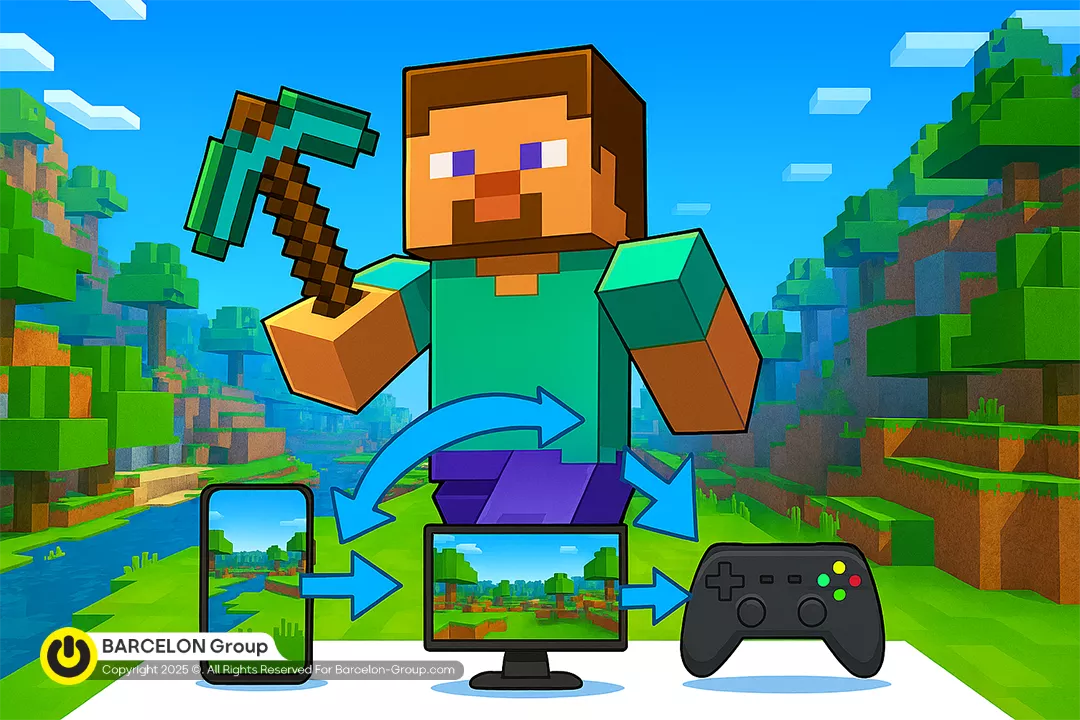
ماینکرفت فقط یک بازی نیست؛ یک دنیای بینهایت است که میلیونها بازیکن در آن خلاقیت، ماجراجویی و همکاری را تجربه میکنند. تصور کنید ساعتها وقت صرف ساختن یک قلعه باشکوه، کشف معادن پنهان و ساخت سازههای عظیم کردهاید، اما حالا میخواهید روی دستگاه دیگری (مثلاً از گوشی هوشمند به لپتاپ یا از کامپیوتر شخصی به پلیاستیشن) ادامه دهید و نگران این هستید که آیا همه چیز از اول شروع میشود یا خیر؟ اینجاست که نیاز به همگامسازی و حفظ دنیای مشترک در ماینکرافت خود را نشان میدهد.
در این مقاله جامع، به شما نشان میدهیم که چگونه میتوانید ماینکرفت را روی دستگاههای مختلف، از موبایل گرفته تا کامپیوتر و کنسولها، بازی کنید بدون اینکه دنیای ساختهشدهتان از بین برود یا مجبور به شروع مجدد شوید. با روشهای مختلفی آشنا خواهید شد که امکان به اشتراکگذاری و همگامسازی دنیای بازی را بین پلتفرمهای متنوع فراهم میکنند، تا همیشه و همهجا به ماجراجوییهای خود در ماینکرافت ادامه دهید.
تفاوت مهم بین نسخههای Minecraft: Java و Bedrock
قبل از پرداختن به روشهای همگامسازی، درک تفاوتهای اساسی بین دو نسخه اصلی ماینکرافت، یعنی Java Edition و Bedrock Edition، حیاتی است. این تفاوتها تعیین میکنند که کدام روش همگامسازی برای شما مناسبتر خواهد بود:
Minecraft: Java Edition
- پلتفرمها: منحصراً برای کامپیوترهای شخصی (ویندوز، مک و لینوکس) طراحی شده است.
- مخاطبان: مخصوص کاربران حرفهای، توسعهدهندگان ماد (Modders) و کسانی که به سفارشیسازی عمیق بازی علاقهمندند.
- قابلیت Cross-platform: این نسخه از قابلیت بازی مشترک بین پلتفرمی (Cross-play) با نسخههای Bedrock پشتیبانی نمیکند. به عبارت دیگر، بازیکنان Java نمیتوانند با بازیکنان Xbox، PlayStation، Nintendo Switch یا موبایل (که از Bedrock استفاده میکنند) به صورت مستقیم بازی کنند.
- ذخیرهسازی دنیا: دنیاهای بازی به صورت دستی روی هارد دیسک یا حافظه داخلی کامپیوتر کاربر ذخیره میشوند و هیچ سیستم ذخیرهسازی ابری پیشفرضی برای آنها وجود ندارد.
- سرورها: امکان راهاندازی سرورهای شخصی بسیار پیشرفته و قابلیت پشتیبانی از مادهای پیچیده را فراهم میکند.
Minecraft: Bedrock Edition
- پلتفرمها: این نسخه برای طیف وسیعی از دستگاهها شامل ویندوز ۱۰ و ۱۱، اندروید، iOS، ایکسباکس، پلیاستیشن ۴ و ۵، و نینتندو سوئیچ منتشر شده است.
- مخاطبان: برای تجربه بازی آسانتر و دسترسی گستردهتر طراحی شده است، بهویژه برای کسانی که میخواهند با دوستان خود روی پلتفرمهای مختلف بازی کنند.
- قابلیت Cross-platform: نقطه قوت اصلی این نسخه، پشتیبانی کامل از Cross-platform است. بازیکنان موبایل میتوانند به راحتی با دوستان خود روی ایکسباکس، ویندوز یا حتی پلیاستیشن به صورت آنلاین بازی کنند.
- ذخیرهسازی دنیا: از ذخیرهسازی ابری از طریق اکانت Microsoft پشتیبانی میکند که امکان دسترسی به دنیاهای شما را از هر دستگاهی که با همان اکانت وارد شدهاید، فراهم میآورد.
- امکانات: دارای یک فروشگاه داخلی (Marketplace) برای خرید اسکینها، بستههای بافت (Texture Packs) و دنیاهای از پیش ساخته شده است. همچنین سرویس Realms به صورت یکپارچه در آن گنجانده شده است.
نکته مهم: انتقال مستقیم دنیا از Java Edition به Bedrock Edition یا بالعکس، بدون استفاده از ابزارهای تبدیل شخص ثالث (که معمولاً پیچیده هستند و ممکن است کامل نباشند)، امکانپذیر نیست. بنابراین، انتخاب نسخه مناسب از ابتدا بسیار حائز اهمیت است.
روشهای بازی با دنیای مشترک بین دستگاهها و همگامسازی
با توجه به تفاوتهای بالا، روشهای همگامسازی و بازی مشترک نیز متفاوت خواهند بود. در ادامه به بررسی جامع این روشها میپردازیم:
۱. استفاده از اکانت Microsoft مخصوص Bedrock Edition
این سادهترین و موثرترین راه برای همگامسازی دنیاهای بازی در Bedrock Edition است. نسخه Bedrock به شما اجازه میدهد تا با استفاده از یک اکانت مایکروسافت، دنیای بازیتان را به صورت ابری ذخیره کرده و بین دستگاههای مختلفی مانند موبایل، کامپیوتر (ویندوز ۱۰/۱۱)، کنسولها و تبلت به اشتراک بگذارید.
مراحل استفاده:
- ورود با اکانت Microsoft: ابتدا در دستگاه اول خود (مثلاً گوشی هوشمند یا تبلت) وارد بازی Minecraft شده و با اکانت Microsoft خود لاگین کنید.
- ساخت یا ادامه دنیا: یک دنیای جدید بسازید یا در دنیای موجود خود بازی کنید.
- بستن بازی: پس از اتمام بازی، به صورت عادی از بازی خارج شوید. ماینکرافت به صورت خودکار دنیا را در فضای ابری ذخیره میکند.
- ورود در دستگاه دوم: حالا در دستگاه دوم خود (مثلاً کامپیوتر ویندوزی یا کنسول Xbox/PlayStation/Switch) با همان اکانت Microsoft وارد بازی شوید.
- دسترسی به دنیای ذخیرهشده: دنیای ذخیرهشده شما در بخش «Cloud Worlds» یا «Sync Worlds» در منوی World Select بازی نمایش داده میشود. میتوانید آن را انتخاب کرده و ادامه دهید.
مزایا:
- بدون نیاز به فلش یا فایل دستی: همه چیز به صورت خودکار و از طریق اینترنت انجام میشود.
- سریع، امن و اتوماتیک: فرآیند همگامسازی به صورت یکپارچه و بدون دخالت مستقیم کاربر صورت میگیرد.
- امکان ادامه بازی: به شما اجازه میدهد بازی خود را حتی روی دستگاههای مختلف در یک خانواده یا در مسافرت ادامه دهید.
نکات مهم:
- این قابلیت منحصراً در نسخه Bedrock Edition ماینکرافت موجود است.
- اطمینان حاصل کنید که Cloud Save (ذخیره ابری) در تنظیمات بازی و پلتفرم شما فعال باشد (معمولاً در کنسول و ویندوز به صورت پیشفرض فعال است، اما در موبایل گاهی نیاز به بررسی و تنظیم دستی دارد).
- برای همگامسازی نیاز به اتصال اینترنت پایدار دارید.
۲. استفاده از Minecraft Realms: سرویس ابری رسمی Mojang
Minecraft Realms یک سرویس اشتراکی ماهانه است که توسط Mojang (توسعهدهنده ماینکرافت) ارائه میشود و مانند داشتن یک سرور خصوصی و همیشه روشن عمل میکند. این سرویس بهترین گزینه برای گروههایی از دوستان یا خانوادهها است که میخواهند به صورت دائمی در یک دنیای مشترک با هم بازی کنند، بدون اینکه نیاز باشد میزبان بازی همیشه آنلاین باشد.
نحوه عملکرد:
با پرداخت اشتراک ماهانه، میتوانید:
- ایجاد یک دنیای دائمی: یک دنیای ماینکرافت (Java یا Bedrock – به صورت جداگانه) ایجاد کنید که همیشه آنلاین و در دسترس است.
- دسترسی از هر دستگاه: از هر دستگاهی که نسخه مربوطه ماینکرافت را دارد و با اکانت شما وارد شده، به Realm خود متصل شوید.
- دعوت از دوستان: دوستان و آشنایان خود را (تا ۱۰ نفر برای Realms Plus) به دنیای خود دعوت کنید تا در هر زمان که بخواهند به شما بپیوندند.
مزایا:
- مناسب برای تیمها و خانوادهها: بهترین راه برای بازی گروهی مداوم.
- پشتیبانی گسترده: پشتیبانی از موبایل، ویندوز و کنسولها (برای Bedrock Realms) و پشتیبانی از کامپیوترهای شخصی (برای Java Realms).
- سادگی استفاده: بدون نیاز به دانش فنی برای راهاندازی سرور.
- همیشه آنلاین: دنیا حتی زمانی که شما آفلاین هستید، فعال باقی میماند.
قیمت:
- Realms برای ۲ بازیکن: حدود ۳ تا ۴ دلار در ماه (Realms)
- Realms Plus برای ۱۰ بازیکن: حدود ۸ تا ۱۰ دلار در ماه (Realms Plus – فقط برای Bedrock)
۳. همگامسازی دستی دنیای بازی نسخه Java (مخصوص کامپیوتر)
اگر از Minecraft Java Edition روی کامپیوتر شخصی خود بازی میکنید و میخواهید دنیای خود را بین چند کامپیوتر به اشتراک بگذارید، میتوانید از روش انتقال دستی فایلها استفاده کنید. این روش نیاز به دخالت دستی و کمی دقت دارد.
مراحل:
- یافتن مسیر فایلهای دنیا: دنیاهای ماینکرافت جاوا در پوشهای به نام
savesذخیره میشوند. مسیر پیشفرض این پوشه به شرح زیر است:
C:\\Users\\نام کاربری شما\\AppData\\Roaming\\.minecraft\\saves
نکته: پوشهAppDataمعمولاً مخفی است. برای مشاهده آن باید در تنظیمات File Explorer گزینه Show Hidden Items را فعال کنید. - کپی کردن پوشه دنیا: پوشه مربوط به دنیای دلخواه خود را (که معمولاً با نام دنیای شماست) از داخل پوشه
savesکپی کنید. - انتقال به دستگاه دیگر: این پوشه را با استفاده از یک فلش مموری، هارد اکسترنال یا حتی سرویسهای ذخیرهسازی ابری مثل Google Drive (به صورت دستی آپلود و دانلود) به کامپیوتر دیگر منتقل کنید.
- جایگذاری در سیستم مقصد: در کامپیوتر مقصد، به همان مسیر گفته شده (C:\Users\نام کاربری شما\AppData\Roaming\.minecraft\saves) بروید و پوشه دنیا را در آنجا پیست کنید.
- اجرا: اکنون میتوانید ماینکرافت جاوا را در کامپیوتر دوم اجرا کرده و دنیای منتقل شده را در لیست دنیاها مشاهده و باز کنید.
راهکار حرفهایتر:
برای همگامسازی اتوماتیکتر و مدیریت بهتر، میتوانید از نرمافزارهایی مانند GameSave Manager (برای ویندوز) یا ایجاد Symbolic Link (Junction) استفاده کنید. این روشها به شما امکان میدهند تا پوشه ذخیره بازی را به یک مکان دیگر (مانند پوشه همگامسازی Google Drive یا Dropbox) منتقل کنید و یک لینک مجازی در مسیر اصلی ایجاد کنید تا ماینکرافت فکر کند دنیا هنوز در محل اصلی قرار دارد.
نکته: سرعت بارگذاری دنیاهای بزرگ در Minecraft Java Edition میتواند به شدت تحت تأثیر نوع حافظه ذخیرهسازی شما باشد. استفاده از SSDها (Solid State Drives) میتواند تجربه بازی را به شکل چشمگیری بهبود بخشد و زمان انتظار برای بارگذاری دنیا را کاهش دهد. این نکته به خصوص برای سرورهای لوکال یا دنیاهای پرجزئیات حائز اهمیت است.
۴. همگامسازی خودکار با سرویسهای ابری شخص ثالث (Google Drive / Dropbox) برای Java
این روش یک پله بالاتر از همگامسازی دستی است و به شما امکان میدهد تا پوشه saves ماینکرافت جاوا را به صورت خودکار بین چندین کامپیوتر با استفاده از سرویسهای ابری محبوب همگامسازی کنید. این کار نیاز به دانش فنی بیشتری دارد اما راحتی بسیار بالایی را به ارمغان میآورد.
مراحل راهاندازی (ویندوز – با استفاده از Symbolic Link و Google Drive/Dropbox):
- نصب نرمافزار ابری: مطمئن شوید که نرمافزار Google Drive (Google Drive for Desktop) یا Dropbox را روی هر دو کامپیوتر خود نصب کردهاید و با یک اکانت وارد شدهاید تا پوشههای آنها به صورت خودکار همگامسازی شوند.
- انتقال پوشه
saves: ابتدا پوشهsavesماینکرافت را از مسیر پیشفرض (C:\Users\نام کاربری شما\AppData\Roaming\.minecraft\saves) به داخل پوشه همگامسازی Google Drive یا Dropbox خود منتقل (Cut & Paste) کنید. برای مثال، میتوانید آن را به مسیری مانندD:\\Google Drive\\Minecraft Savesمنتقل کنید. - ایجاد Symbolic Link: اکنون باید یک Symbolic Link (یا Junction Point) در مسیر اصلی
.\\minecraftایجاد کنید که به پوشهsavesجدید شما در فضای ابری اشاره کند. این کار را از طریق Command Prompt (CMD) با دسترسی Administrator انجام دهید:CMDرا به عنوان Administrator باز کنید.- به مسیر
.minecraftبروید:cd C:\\Users\\نام کاربری شما\\AppData\\Roaming\\.minecraft - دستور زیر را اجرا کنید (مسیرها را با توجه به تنظیمات خود تغییر دهید):
mklink /D saves "D:\\Google Drive\\Minecraft Saves"
(اگر ازjunctionبه جایmklinkاستفاده میکنید، دستورjunction saves "D:\\Google Drive\\Minecraft Saves"را به کار ببرید).
- تکرار در کامپیوتر دوم: همین مراحل را برای کامپیوتر دوم نیز تکرار کنید. با این تفاوت که در مرحله ۲، پوشه
savesرا از فضای ابری دانلود میکنید (که به صورت خودکار توسط نرمافزار ابری انجام میشود) و سپس Symbolic Link را ایجاد میکنید.
مزایا:
- همگامسازی خودکار: به محض ذخیره بازی، تغییرات به صورت خودکار در فضای ابری آپلود و به سایر کامپیوترها منتقل میشوند.
- پشتیبانگیری ابری: دنیای شما در فضای ابری نیز ذخیره میشود و خطر از دست رفتن اطلاعات کاهش مییابد.
- دسترسی از هر کجا: به شرط داشتن اتصال اینترنت و نرمافزار همگامسازی، دنیای شما همیشه در دسترس است.
معایب:
- پیچیدگی راهاندازی: نیاز به دانش فنی کمی دارد و ممکن است برای کاربران مبتدی دشوار باشد.
- احتمال تداخل: اگر همزمان در دو کامپیوتر به یک دنیا دسترسی پیدا کنید، ممکن است تداخل در همگامسازی ایجاد شود.
- وابستگی به اینترنت: برای همگامسازی، نیاز به اتصال اینترنت پایدار و پرسرعت دارید.
نکته: برای حفظ عملکرد بهینه سیستم، به خصوص هنگام اجرای بازیهای سنگین مانند ماینکرافت جاوا یا راهاندازی سرورهای شخصی، لازم است به سلامت سختافزار کامپیوتر خود توجه کنید. تاثیر گرد و غبار بر روی عملکرد سخت افزار سیستمها میتواند بسیار جدی باشد و منجر به کاهش فریمریت، افزایش دما و حتی آسیب به قطعات شود.
۵. بازی ماینکرافت روی کنسولها (Xbox, PlayStation, Nintendo Switch)
کنسولهای بازی (Xbox، PlayStation، و Nintendo Switch) همگی از Minecraft Bedrock Edition استفاده میکنند. این بدان معناست که تمامی مزایای همگامسازی ابری از طریق اکانت Microsoft (ذکر شده در بخش ۱) برای این پلتفرمها نیز صادق است.
نکات کلیدی برای کنسولها:
- اکانت Microsoft: حتماً با اکانت Microsoft خود وارد شوید تا دنیاهای شما به صورت ابری همگامسازی شوند. این امکان به شما اجازه میدهد که بازی خود را از یک کنسول به کنسول دیگر یا حتی به نسخه ویندوز ۱۰/۱۱ یا موبایل منتقل کنید.
- Realms: اگر میخواهید با دوستان خود روی پلتفرمهای مختلف بازی کنید و دنیای شما همیشه فعال باشد، Minecraft Realms بهترین گزینه است و به طور کامل روی کنسولها پشتیبانی میشود.
- چند نفره محلی (Split-Screen): بسیاری از کنسولها (به خصوص Xbox و PlayStation) از قابلیت Split-Screen برای بازی چند نفره محلی (تا ۴ بازیکن) پشتیبانی میکنند. این روش نیازی به همگامسازی ابری ندارد و برای بازی با دوستان یا اعضای خانواده در کنار هم بسیار مناسب است، اما دنیای بازی فقط روی همان کنسول ذخیره میشود.
- Xbox Play Anywhere: اگر Minecraft Bedrock را روی Xbox خریداری کردهاید، میتوانید آن را بدون هزینه اضافی روی ویندوز ۱۰/۱۱ نیز دانلود و بازی کنید (با همان اکانت Microsoft)، که همگامسازی دنیا را آسانتر میکند.
نکات مهم برای تجربه بهتر همگامسازی و بازی مشترک
برای اینکه بهترین تجربه را از بازی ماینکرافت روی دستگاههای مختلف و با دنیای مشترک داشته باشید، به نکات زیر توجه کنید:
- اتصال اینترنت پایدار: برای همگامسازی ابری در Bedrock، استفاده از Realms یا همگامسازی با سرویسهای ابری شخص ثالث (برای Java)، داشتن یک اتصال اینترنت پایدار و با سرعت مناسب ضروری است.
- فضای ذخیرهسازی کافی: دنیاهای ماینکرافت، به خصوص اگر بسیار بزرگ یا با جزئیات زیاد باشند، میتوانند فضای قابل توجهی را اشغال کنند. مطمئن شوید که دستگاههای شما فضای ذخیرهسازی کافی دارند.
- بهروزرسانی منظم بازی: همیشه مطمئن شوید که ماینکرافت روی تمامی دستگاههای شما به آخرین نسخه بهروزرسانی شده است. ناسازگاری نسخهها میتواند منجر به مشکلات در همگامسازی یا بازی مشترک شود.
- پشتیبانگیری منظم: اگرچه روشهای ابری امنیت خوبی دارند، اما همیشه توصیه میشود که به خصوص برای Java Edition، به صورت دستی از دنیاهای مهم خود پشتیبانگیری کنید تا در صورت بروز هرگونه مشکل، اطلاعات شما از دست نرود.
- امنیت اکانت Microsoft: اکانت Microsoft شما دروازه دسترسی به دنیاهای ذخیرهشده شما در Bedrock است. از رمز عبور قوی استفاده کرده و احراز هویت دو مرحلهای را فعال کنید تا از اطلاعاتتان محافظت شود.
ماینکرفت فقط یک بازی نیست؛ یک دنیای بینهایت است که میلیونها بازیکن در آن خلاقیت، ماجراجویی و همکاری را تجربه میکنند. تصور کنید ساعتها وقت صرف ساختن یک قلعه باشکوه، کشف معادن پنهان و ساخت سازههای عظیم کردهاید، اما حالا میخواهید روی دستگاه دیگری (مثلاً از گوشی هوشمند به لپتاپ یا از کامپیوتر شخصی به پلیاستیشن) ادامه دهید و نگران این هستید که آیا همه چیز از اول شروع میشود یا خیر؟ اینجاست که نیاز به همگامسازی و حفظ دنیای مشترک در ماینکرافت خود را نشان میدهد. آیا این امکان وجود دارد که یک بار دنیای خود را بسازیم و سپس از هر دستگاهی به آن دسترسی داشته باشیم؟ پاسخ مثبت است!
در این مقاله جامع، به شما نشان میدهیم که چگونه میتوانید ماینکرفت را روی دستگاههای مختلف، از موبایل گرفته تا کامپیوتر و کنسولها، بازی کنید بدون اینکه دنیای ساختهشدهتان از بین برود یا مجبور به شروع مجدد شوید. با روشهای مختلفی آشنا خواهید شد که امکان به اشتراکگذاری و همگامسازی دنیای بازی را بین پلتفرمهای متنوع فراهم میکنند، تا همیشه و همهجا به ماجراجوییهای خود در ماینکرافت ادامه دهید. هدف ما ارائه یک راهنمای کامل برای ایجاد یک «دنیای مشترک ماینکرافت» است که تجربهی بازی شما را متحول خواهد کرد.
دو روی سکه ماینکرافت: Java Edition و Bedrock Edition
پیش از ورود به جزئیات روشهای همگامسازی، درک تفاوتهای بنیادین بین دو نسخه اصلی ماینکرافت، یعنی Java Edition و Bedrock Edition، امری ضروری است. این تفاوتها مستقیماً بر روی انتخاب بهترین روش همگامسازی و امکانپذیری بازی مشترک تأثیر میگذارند.
Minecraft: Java Edition
نسخه جاوا، همان نسخه اولیه و اصیل ماینکرافت است که توسط استودیوی موجانگ توسعه یافت. این نسخه مشخصات و ویژگیهای خاص خود را دارد:
- پلتفرمها: منحصراً برای کامپیوترهای شخصی با سیستمعاملهای ویندوز، مک و لینوکس طراحی و منتشر شده است.
- مخاطبان: این نسخه بیشتر مورد توجه کاربران حرفهای، توسعهدهندگان ماد (Modders) و افرادی است که به سفارشیسازیهای عمیقتر بازی، نصب بستههای منابع (Resource Packs) پیچیده و پلاگینهای متنوع علاقه دارند. جامعه کاربری جاوا ادیشن بسیار فعال و خلاق است.
- قابلیت Cross-platform (بازی مشترک بین پلتفرمی): نسخه جاوا به هیچ عنوان از قابلیت بازی مشترک با نسخههای Bedrock پشتیبانی نمیکند. به این معنی که اگر شما روی کامپیوتر با نسخه جاوا بازی میکنید، نمیتوانید با دوستانتان که روی Xbox، PlayStation، Nintendo Switch یا دستگاههای موبایل (که همگی از نسخه Bedrock استفاده میکنند) بازی میکنند، به صورت مستقیم همراه شوید.
- ذخیرهسازی دنیا: دنیاهای بازی در این نسخه به صورت لوکال (محلی) و دستی روی هارد دیسک یا حافظه داخلی کامپیوتر کاربر ذخیره میشوند. هیچ سیستم ذخیرهسازی ابری پیشفرضی که توسط خود بازی ارائه شود، برای آن وجود ندارد. این امر مدیریت فایلها را به عهده کاربر میگذارد.
- سرورها: امکان راهاندازی سرورهای اختصاصی (Dedicated Servers) با قابلیتهای بسیار پیشرفته، پلاگینهای سفارشی و مادهای پیچیده را فراهم میکند.
Minecraft: Bedrock Edition
نسخه بدراک، رویکردی متفاوت را دنبال میکند و بر دسترسیپذیری و بازی مشترک تمرکز دارد:
- پلتفرمها: این نسخه برای طیف وسیعی از دستگاهها منتشر شده است، از جمله ویندوز ۱۰ و ۱۱، اندروید، iOS، ایکسباکس (One, Series X/S)، پلیاستیشن (۴, ۵) و نینتندو سوئیچ.
- مخاطبان: برای تجربه بازی آسانتر، دسترسی گستردهتر و بهویژه برای کسانی که میخواهند با دوستان خود روی پلتفرمهای مختلف بازی کنند، طراحی شده است. رابط کاربری آن سادهتر و بهینه شده برای صفحات لمسی و کنترلرها است.
- قابلیت Cross-platform: بزرگترین نقطه قوت این نسخه، پشتیبانی کامل از Cross-platform است. بازیکنان موبایل به راحتی میتوانند با دوستان خود روی ایکسباکس، کامپیوتر ویندوزی (نسخه Bedrock) یا حتی پلیاستیشن و سوئیچ به صورت آنلاین بازی کنند.
- ذخیرهسازی دنیا: از ذخیرهسازی ابری (Cloud Save) از طریق اکانت Microsoft پشتیبانی میکند. این ویژگی امکان دسترسی به دنیاهای شما را از هر دستگاهی که با همان اکانت مایکروسافت وارد شدهاید، به سادگی فراهم میآورد.
- امکانات: دارای یک فروشگاه داخلی (Marketplace) برای خرید اسکینها، بستههای بافت (Texture Packs) و دنیاهای از پیش ساخته شده است. همچنین سرویس Realms به صورت یکپارچه در آن گنجانده شده و خرید درون برنامهای (In-App Purchases) بخش مهمی از اکوسیستم آن را تشکیل میدهد.
نکته حیاتی: به دلیل تفاوتهای ساختاری و کدنویسی، انتقال مستقیم و بدون مشکل دنیا از Java Edition به Bedrock Edition یا بالعکس، بدون استفاده از ابزارهای تبدیل شخص ثالث (که معمولاً پیچیده هستند، ممکن است کامل نباشند و گاهی اوقات منجر به از دست رفتن برخی دادهها یا مشکلات فنی میشوند)، امکانپذیر نیست. بنابراین، درک این تفاوت و انتخاب نسخه مناسب از ابتدا بسیار حائز اهمیت است.
روشهای ایجاد دنیای مشترک و همگامسازی بازی Minecraft بین دستگاهها
پس از آشنایی با نسخههای مختلف ماینکرافت، نوبت به معرفی و بررسی روشهای عملی برای ایجاد یک دنیای مشترک و همگامسازی آن بین پلتفرمهای گوناگون میرسد.
۱. استفاده از اکانت Microsoft برای همگامسازی در Bedrock Edition
سادهترین و کارآمدترین راه برای حفظ یک دنیای مشترک در Minecraft Bedrock Edition، استفاده از قابلیت ذخیره ابری از طریق اکانت Microsoft است. این امکان به بازیکنان اجازه میدهد تا بدون دردسر، پیشرفت خود را بین تمامی دستگاههایی که از Bedrock Edition پشتیبانی میکنند، منتقل کنند.
چگونگی عملکرد:
وقتی با اکانت مایکروسافت خود در Minecraft Bedrock وارد میشوید، بازی به صورت خودکار دنیاهای شما را در فضای ابری Microsoft ذخیره و همگامسازی میکند. این بدان معناست که هر زمان که روی دستگاه دیگری (مانند یک کامپیوتر ویندوزی، کنسول بازی یا گوشی هوشمند) با همان اکانت وارد شوید، میتوانید به دنیای ذخیرهشده خود دسترسی پیدا کرده و بازی را از همان نقطه ادامه دهید.
مراحل گام به گام:
- ورود به بازی: در دستگاه اول خود (مثلاً گوشی هوشمند یا تبلت)، برنامه Minecraft Bedrock Edition را باز کرده و با اکانت Microsoft خود وارد شوید. اگر اکانتی ندارید، باید یک اکانت رایگان Microsoft بسازید.
- ساخت یا ورود به دنیا: یک دنیای جدید بسازید و بازی را شروع کنید، یا وارد یکی از دنیاهای موجود خود شوید و پیشرفت کنید.
- خروج از بازی: پس از اتمام بازی، به صورت عادی از دنیا خارج شوید. ماینکرافت به صورت خودکار اطلاعات دنیای شما را در فضای ابری Microsoft ذخیره و بهروزرسانی میکند.
- ورود در دستگاه دوم: حال، در دستگاه دوم خود (مثلاً کامپیوتر ویندوزی، Xbox، PlayStation یا Nintendo Switch)، برنامه Minecraft Bedrock Edition را اجرا کرده و با همان اکانت Microsoft که در دستگاه اول استفاده کردهاید، وارد شوید.
- دسترسی به دنیا: به بخش “Play” و سپس “Worlds” بروید. دنیای ذخیرهشده شما در لیست دنیاها نمایش داده میشود و معمولاً با یک آیکون ابری مشخص شده است. با کلیک بر روی آن، بازی از همان نقطهای که روی دستگاه قبلی متوقف کرده بودید، از سر گرفته خواهد شد.
مزایای این روش:
- سادگی بینظیر: فرآیند کاملاً خودکار است و نیاز به هیچگونه دخالت دستی برای انتقال فایلها ندارد.
- پشتیبانگیری امن: دنیای شما در فضای ابری ذخیره میشود و خطر از دست رفتن اطلاعات به دلیل خرابی دستگاه یا سایر مشکلات به حداقل میرسد.
- دسترسی سریع: در هر زمان و از هر مکانی که به اینترنت دسترسی داشته باشید، میتوانید بازی خود را ادامه دهید.
- کاملاً رایگان: این قابلیت بدون هیچ هزینه اضافی و فقط با داشتن بازی Minecraft Bedrock و یک اکانت Microsoft در دسترس است.
نکات مهم:
- فقط برای Bedrock: این روش انحصاری برای Minecraft Bedrock Edition است و برای Java Edition کارایی ندارد.
- اتصال اینترنت: برای همگامسازی اولیه و دسترسی به دنیای ذخیرهشده در فضای ابری، اتصال اینترنت ضروری است.
- تایید همگامسازی: در برخی پلتفرمها، ممکن است لازم باشد تأیید کنید که میخواهید دنیاها از فضای ابری همگامسازی شوند یا بهروزرسانی شوند.
۲. استفاده از Minecraft Realms: سرور ابری رسمی Mojang
Minecraft Realms را میتوان به عنوان یک سرور شخصی و همیشه روشن برای ماینکرافت توصیف کرد که توسط خود شرکت Mojang میزبانی میشود. این سرویس به شما امکان میدهد تا یک دنیای پایدار و آنلاین داشته باشید که شما و دوستانتان میتوانید در هر زمان و از هر دستگاهی (البته در نسخه مشابه) به آن دسترسی پیدا کنید، بدون اینکه نیاز باشد میزبان بازی همیشه آنلاین باشد.
چگونگی عملکرد:
با خرید اشتراک ماهانه Realms، شما صاحب یک سرور ابری اختصاصی میشوید. این سرور، دنیای ماینکرافت شما را به صورت ۲۴/۷ آنلاین نگه میدارد. شما میتوانید تا ۷ یا ۱۰ نفر از دوستانتان را به این Realm دعوت کنید (بسته به نوع اشتراک) و آنها نیز میتوانند از پلتفرمهای خود وارد شوند و به صورت همزمان یا در زمانهای مختلف در دنیای مشترک شما بازی کنند.
ویژگیهای کلیدی:
- پشتیبانی از هر دو نسخه: Realms هم برای Java Edition و هم برای Bedrock Edition به صورت جداگانه ارائه میشود. به این معنی که اگر شما و دوستانتان هر دو نسخه Bedrock دارید، میتوانید در یک Bedrock Realm بازی کنید؛ و اگر همه Java Edition دارید، میتوانید از یک Java Realm استفاده کنید. این دو نوع Realm با یکدیگر سازگار نیستند.
- همیشه آنلاین: بر خلاف سرورهای لوکال، Realm شما حتی زمانی که هیچکس آنلاین نیست یا شما دستگاه خود را خاموش کردهاید، فعال باقی میماند.
- مدیریت آسان: Mojang مدیریت سرور را برای شما انجام میدهد؛ نیازی به نگرانی در مورد هاستینگ، پورت فورواردینگ یا نگهداری فنی ندارید.
مراحل راهاندازی (به صورت خلاصه):
- خرید اشتراک: وارد بازی ماینکرافت شوید و از منوی اصلی گزینه “Realms” یا “Minecraft Realms” را انتخاب کنید. سپس نوع اشتراک مورد نظر خود را (Realms برای ۲ بازیکن یا Realms Plus برای ۱۰ بازیکن) انتخاب کرده و خریداری کنید.
- ایجاد دنیای Realm: پس از خرید، میتوانید یک دنیای جدید برای Realm خود ایجاد کنید یا یک دنیای موجود را (در صورت سازگاری) آپلود کنید.
- دعوت از بازیکنان: به سادگی میتوانید دوستان خود را با نام کاربری آنها به Realm دعوت کنید. آنها یک دعوتنامه دریافت میکنند و میتوانند به راحتی به دنیای شما بپیوندند.
مزایای Realms:
- مناسبترین گزینه برای بازی گروهی: بهترین راه برای بازی مداوم و بدون دردسر با دوستان و خانواده، به خصوص اگر روی پلتفرمهای مختلف بازی میکنند (در نسخه Bedrock).
- پشتیبانی گسترده از پلتفرمها: Bedrock Realms بر روی تمامی دستگاههای موبایل، ویندوز ۱۰/۱۱ و کنسولها کار میکند. Java Realms نیز برای کامپیوترهای شخصی طراحی شده است.
- پشتیبانگیری خودکار: Realms به صورت خودکار از دنیای شما پشتیبانگیری میکند.
قیمتها (تخمینی):
- Minecraft Realms (برای ۲ بازیکن): حدود ۳.۹۹ دلار در ماه.
- Minecraft Realms Plus (برای ۱۰ بازیکن – فقط Bedrock): حدود ۷.۹۹ دلار در ماه.
برای اطلاعات دقیقتر در مورد نحوه راهاندازی و استفاده از Realms و سایر روشهای بازی چند نفره، میتوانید به مقاله چگونه در ماینکرفت دو نفره بازی کنیم؟ راهنمای کامل برای بازی آنلاین و آفلاین مراجعه نمایید.
۳. همگامسازی دستی دنیای بازی نسخه Java (مخصوص کامپیوتر)
این روش برای بازیکنان Minecraft Java Edition که میخواهند دنیای خود را بین چندین کامپیوتر شخصی به اشتراک بگذارند، کاربرد دارد. این کار شامل انتقال فیزیکی یا دیجیتالی فایلهای ذخیرهشده دنیا بین سیستمها است.
مراحل گام به گام:
- یافتن مسیر فایلهای دنیا: دنیاهای ماینکرافت جاوا در پوشهای به نام
savesدرون دایرکتوری.\\minecraftذخیره میشوند. مسیر پیشفرض این پوشه در ویندوز به صورت زیر است:
C:\\Users\\نام کاربری شما\\AppData\\Roaming\\.minecraft\\saves
نکته: پوشهAppDataمعمولاً به صورت مخفی است. برای دسترسی به آن، باید در تنظیمات File Explorer ویندوز، گزینه «Show hidden files, folders, and drives» را فعال کنید. - کپی کردن پوشه دنیای مورد نظر: وارد پوشه
savesشوید. در اینجا، هر پوشه نمایانگر یک دنیای ماینکرافت است. پوشه مربوط به دنیای دلخواه خود را (که معمولاً نامی مشابه با نامی که برای دنیای خود انتخاب کردهاید دارد) کپی کنید. - انتقال به کامپیوتر دیگر: پوشه کپیشده را میتوانید از طریق روشهای زیر به کامپیوتر مقصد منتقل کنید:
- فلش مموری یا هارد اکسترنال: سادهترین روش انتقال فیزیکی است.
- شبکه محلی (LAN): اگر هر دو کامپیوتر در یک شبکه محلی قرار دارند، میتوانید پوشه را به صورت مستقیم از طریق اشتراکگذاری شبکه منتقل کنید.
- سرویسهای ابری (دستی): میتوانید پوشه را به صورت دستی در سرویسهایی مانند Google Drive، Dropbox یا OneDrive آپلود کرده و سپس در کامپیوتر مقصد دانلود کنید.
- جایگذاری در سیستم مقصد: در کامپیوتر مقصد، به همان مسیر پیشفرض پوشه
saves(C:\Users\نام کاربری شما\AppData\Roaming\.minecraft\saves) بروید و پوشه دنیایی که کپی کردهاید را در این مکان پیست کنید. - اجرا و ادامه بازی: اکنون میتوانید Minecraft Java Edition را در کامپیوتر دوم اجرا کنید. دنیای منتقلشده در لیست دنیاهای شما نمایش داده میشود و میتوانید بازی را از همان جایی که رها کرده بودید، ادامه دهید.
راهکار حرفهایتر:
برای همگامسازی اتوماتیکتر و مدیریت کارآمدتر فایلهای ذخیره بازی، میتوانید از ابزارهایی مانند GameSave Manager استفاده کنید که به شما در پشتیبانگیری، انتقال و همگامسازی فایلهای ذخیره بازی کمک میکند. همچنین، کاربران حرفهایتر میتوانند با ایجاد Symbolic Link (یا Junction Point) در سیستمعامل، پوشه saves را به صورت مجازی به یک مکان دیگر (مانند پوشه همگامسازی Google Drive یا Dropbox) پیوند دهند. این ترفند باعث میشود ماینکرافت فکر کند که فایلهای دنیا هنوز در مسیر اصلی قرار دارند، در حالی که در واقع در یک پوشه ابری همگامسازی میشوند.
نکات مهم:
- دقت در مسیرها: مطمئن شوید که پوشه دنیا را در مسیر صحیح و کامل
C:\\Users\\نام کاربری شما\\AppData\\Roaming\\.minecraft\\savesپیست میکنید. - جایگزینی فایلها: اگر در کامپیوتر مقصد دنیایی با همین نام وجود دارد، مطمئن شوید که قصد جایگزینی آن را دارید، زیرا این کار باعث از دست رفتن دنیای قبلی میشود.
- عملکرد هارد دیسک: سرعت بارگذاری و ذخیره دنیاهای بزرگ در Minecraft Java Edition میتواند به شدت تحت تأثیر نوع و سرعت حافظه ذخیرهسازی شما باشد. استفاده از SSDها (Solid State Drives)، حتی اگر این مقاله به SSD برای PS5 اشاره دارد، به طور کلی برای بهبود عملکرد بازیها روی کامپیوتر، از جمله ماینکرافت جاوا و سرورهای لوکال، توصیه میشود. SSDها زمان بارگذاری دنیا را به شکل قابل توجهی کاهش میدهند.
۴. همگامسازی خودکار با سرویسهای ابری شخص ثالث (Google Drive / Dropbox) برای Java
این روش، نسخهای پیشرفتهتر و خودکارتر از همگامسازی دستی است که برای بازیکنان Minecraft Java Edition که به دنبال راحتی و پشتیبانگیری ابری همزمان هستند، ایدهآل است. با این روش، پوشهی saves ماینکرافت به صورت خودکار بین چندین کامپیوتر از طریق سرویسهای ابری مانند Google Drive یا Dropbox همگامسازی میشود.
چگونگی عملکرد:
ایده اصلی این است که پوشه saves بازی ماینکرافت را از مکان پیشفرض خود خارج کرده و به داخل پوشه همگامسازی ابری منتقل کنید (مثلاً پوشه Google Drive یا Dropbox). سپس، با استفاده از قابلیت Symbolic Link (یا Junction Point) در سیستمعامل، یک پیوند مجازی در مکان اصلی پوشه saves ایجاد میکنید که به مکان جدید آن در فضای ابری اشاره دارد. به این ترتیب، ماینکرافت همچنان فایلها را در مکان اصلی میبیند و با آنها کار میکند، اما تغییرات مستقیماً در فضای ابری اعمال شده و به طور خودکار به سایر دستگاههای متصل همگامسازی میشوند.
مراحل راهاندازی (در ویندوز – با استفاده از Symbolic Link و Google Drive/Dropbox):
- نصب و پیکربندی نرمافزار ابری: ابتدا نرمافزار دسکتاپ Google Drive (Google Drive for Desktop) یا Dropbox را روی تمامی کامپیوترهایی که میخواهید دنیا را بین آنها همگامسازی کنید، نصب کرده و با یک اکانت یکسان وارد شوید. اطمینان حاصل کنید که پوشههای همگامسازی به درستی کار میکنند و محتوا را بین دستگاهها منتقل میکنند.
- انتقال پوشه
saves:- بازی ماینکرافت را کاملاً ببندید.
- به مسیر پیشفرض پوشه
savesماینکرافت جاوا بروید:C:\\Users\\نام کاربری شما\\AppData\\Roaming\\.minecraft\\saves - پوشه کامل
savesرا از این مسیر ببُرید (Cut) و به داخل پوشه همگامسازی Google Drive یا Dropbox خود بچسبانید (Paste). به عنوان مثال، میتوانید آن را بهD:\\Google Drive\\Minecraft Worlds\\savesیاC:\\Users\\نام کاربری شما\\Dropbox\\Minecraft Savesمنتقل کنید.
- ایجاد Symbolic Link (پیوند نمادین):
Command Prompt(CMD) را با دسترسی Administrator باز کنید (با راست کلیک روی Start Menu و انتخاب “Run as administrator”).- با دستور
cdبه دایرکتوری.minecraftبروید:
cd C:\\Users\\نام کاربری شما\\AppData\\Roaming\\.minecraft - سپس، دستور
mklinkرا برای ایجاد پیوند نمادین اجرا کنید. این دستور به ویندوز میگوید که هر زمان برنامهای بهsavesدر مسیر اصلی مراجعه کرد، در واقع به پوشهsavesدر فضای ابری شما ارجاع داده شود:
mklink /D saves "مسیر کامل پوشه saves در Google Drive یا Dropbox شما"
مثال:mklink /D saves "D:\\Google Drive\\Minecraft Worlds\\saves"
توجه: حتماً “مسیر کامل پوشه saves در Google Drive یا Dropbox شما” را با مسیر واقعی که پوشهsavesرا به آن منتقل کردهاید، جایگزین کنید. علائم نقل قول (“) برای مسیرهایی با فاصله ضروری هستند.
- تکرار در سایر کامپیوترها: همین مراحل را برای هر کامپیوتر دیگری که میخواهید دنیای ماینکرافت شما را همگامسازی کند، تکرار کنید. اطمینان حاصل کنید که نرمافزار ابری در حال اجراست و پوشه
savesاز فضای ابری به صورت محلی در هر کامپیوتر همگامسازی شده است.
مزایای این روش:
- همگامسازی خودکار و بیوقفه: تغییرات شما در دنیا بلافاصله پس از ذخیره شدن بازی، به فضای ابری منتقل و به سایر دستگاهها همگامسازی میشوند.
- پشتیبانگیری ابری: دنیای بازی شما همیشه یک نسخه پشتیبان در فضای ابری خواهد داشت که در صورت بروز مشکل قابل بازیابی است.
- دسترسی راحت: از هر کامپیوتری که این تنظیمات را روی آن انجام دادهاید، میتوانید به دنیای خود دسترسی پیدا کنید.
معایب و ملاحظات:
- پیچیدگی راهاندازی: این روش نیاز به دانش فنی بیشتری دارد و ممکن است برای کاربران مبتدی دشوار باشد.
- احتمال تداخل همگامسازی: اگر همزمان در دو کامپیوتر به یک دنیا دسترسی پیدا کنید و هر دو سعی کنند تغییرات را آپلود کنند، ممکن است تداخل (Sync Conflict) ایجاد شود. توصیه میشود در یک زمان فقط از یک کامپیوتر برای بازی در یک دنیای خاص استفاده کنید.
- وابستگی به اینترنت: برای همگامسازی و دسترسی به آخرین نسخه دنیا، نیاز به اتصال اینترنت پایدار و سرعت مناسب دارید.
- مصرف فضای ابری: دنیاهای بزرگ میتوانند فضای زیادی را در سرویس ابری شما اشغال کنند.
نکته مهم در مورد سختافزار: اجرای Minecraft Java Edition، به خصوص با دنیاهای بزرگ و مادهای زیاد، میتواند فشار قابل توجهی بر سختافزار کامپیوتر وارد کند. این فشار، منجر به تولید حرارت و در نتیجه افزایش دمای قطعات میشود. برای حفظ عملکرد بهینه و افزایش طول عمر سیستم، توجه به تاثیر گرد و غبار بر روی عملکرد سخت افزار سیستمها و تمیز نگه داشتن قطعات داخلی کامپیوتر بسیار ضروری است. گرد و غبار میتواند مانع از خنکسازی صحیح شود و به مرور زمان به قطعات آسیب برساند.
۵. بازی ماینکرافت روی کنسولها (Xbox, PlayStation, Nintendo Switch)
تمامی کنسولهای بازی مدرن (Xbox One/Series X/S, PlayStation 4/5, Nintendo Switch) از Minecraft Bedrock Edition استفاده میکنند. این همگرایی در نسخه، فرآیند همگامسازی دنیاها و بازی مشترک را برای کاربران کنسولها بسیار سادهتر میکند.
ملاحظات اصلی برای کاربران کنسول:
- اکانت Microsoft، کلید همگامسازی: همانطور که در بخش ۱ اشاره شد، برای همگامسازی دنیاهای خود بین کنسولهای مختلف یا بین کنسول و PC (ویندوز ۱۰/۱۱) و موبایل، باید با همان اکانت Microsoft خود وارد بازی شوید. این امر به بازی اجازه میدهد تا دنیاهای شما را در فضای ابری مایکروسافت ذخیره و از آنجا بازیابی کند. این بدان معناست که میتوانید بازی خود را از Xbox روی PlayStation یا Switch و بالعکس، به سادگی ادامه دهید (البته با خرید بازی بر روی هر پلتفرم).
- Minecraft Realms برای تجربه چند نفره آنلاین: اگر میخواهید یک دنیای ثابت و همیشه آنلاین داشته باشید که دوستانتان (حتی روی پلتفرمهای دیگر Bedrock) بتوانند در هر زمان به آن بپیوندند، Minecraft Realms بهترین و راحتترین راهکار است. Realms به طور کامل روی تمامی کنسولها پشتیبانی میشود و نیاز به مدیریت سرور از سوی شما ندارد.
- قابلیت Split-Screen (صفحه تقسیمشده): کنسولها اغلب از قابلیت بازی چند نفره محلی با صفحه تقسیمشده (Split-Screen) پشتیبانی میکنند. این به شما امکان میدهد تا با ۱ تا ۳ دوست یا عضو خانواده دیگر، همزمان روی یک صفحه تلویزیون بازی کنید. این روش نیازی به اتصال اینترنت یا همگامسازی ابری ندارد و برای دورهمیهای دوستانه عالی است. اما باید توجه داشت که پیشرفتها در این حالت فقط روی همان کنسول ذخیره میشوند و به صورت ابری منتقل نمیشوند.
- Xbox Play Anywhere: اگر Minecraft Bedrock Edition را برای Xbox One یا Series X/S خریداری کردهاید، به لطف برنامه Xbox Play Anywhere، میتوانید آن را بدون خرید مجدد روی کامپیوترهای ویندوز ۱۰/۱۱ خود نیز دانلود و بازی کنید (با همان اکانت Microsoft). این قابلیت همگامسازی و دسترسی به دنیای مشترک را بین Xbox و PC بسیار تسهیل میکند.
نکته: در حالی که همگامسازی دنیاها با اکانت Microsoft در Bedrock بسیار کارآمد است، خود بازی Minecraft باید برای هر پلتفرم (مثلاً PlayStation و Xbox) به صورت جداگانه خریداری شود، مگر اینکه از طرحهایی مانند Xbox Play Anywhere استفاده کنید.
نتیجهگیری
ماینکرافت، با دنیای بیکران خود، تجربهای فراموشنشدنی را ارائه میدهد. امکان بازی و حفظ دنیای ساختهشدهتان روی دستگاههای مختلف، این تجربه را لذتبخشتر و انعطافپذیرتر میکند. همانطور که بررسی کردیم، با توجه به نسخهی ماینکرافت (Java یا Bedrock) و پلتفرمهای مورد استفاده شما، روشهای متفاوتی برای همگامسازی و ایجاد یک دنیای مشترک وجود دارد:
- برای کاربران Minecraft Bedrock Edition (موبایل، ویندوز ۱۰/۱۱، کنسولها): سادهترین و بهترین راه، استفاده از اکانت Microsoft و قابلیت ذخیرهسازی ابری آن است. این روش به شما امکان میدهد تا به صورت خودکار و بدون دردسر، پیشرفت خود را بین تمامی دستگاههای سازگار منتقل کنید. برای بازی دائمی با دوستان و خانواده، Minecraft Realms انتخاب ایدهآلی است.
- برای کاربران Minecraft Java Edition (کامپیوتر شخصی): همگامسازی نیازمند کمی تلاش بیشتر است. میتوانید از انتقال دستی فایلهای دنیا با استفاده از فلش مموری یا شبکه محلی استفاده کنید. اما برای یک راهکار خودکارتر و با پشتیبانگیری ابری، همگامسازی پوشه
savesبا سرویسهای ابری شخص ثالث (مانند Google Drive یا Dropbox) و استفاده از Symbolic Link توصیه میشود، هرچند که نیاز به تنظیمات فنی بیشتری دارد.
با انتخاب روش مناسب برای نیازهای خود، میتوانید اطمینان حاصل کنید که دنیای ماینکرافت شما همیشه در دسترس است و ماجراجوییهایتان هرگز متوقف نخواهند شد. چه در خانه باشید، چه در سفر، و چه با دوستان خود بازی کنید، دنیای مشترک شما همیشه آماده کاوش و خلاقیت خواهد بود. اکنون وقت آن است که بیوقفه به ساخت و ساز و اکتشاف بپردازید!
سوالات متداول (FAQ)
۱. آیا میتوانم دنیای Minecraft Java Edition خود را روی موبایل بازی کنم؟
پاسخ: خیر، به صورت مستقیم نمیتوانید. Minecraft Java Edition و Bedrock Edition دو بازی متفاوت با فرمتهای ذخیرهسازی و موتورهای بازیسازی مختلف هستند. دنیاهای Java فقط روی کامپیوترهای شخصی با Java Edition قابل اجرا هستند. برای بازی روی موبایل نیاز به Minecraft Bedrock Edition دارید و باید دنیای جدیدی بسازید، مگر اینکه از ابزارهای تبدیل دنیا (که معمولاً پیچیده و ناقص هستند) استفاده کنید.
۲. آیا برای بازی Minecraft روی دستگاههای مختلف (مثلاً PC و Xbox) باید آن را چند بار خریداری کنم؟
پاسخ: بله، معمولاً باید بازی را برای هر پلتفرم اصلی به صورت جداگانه خریداری کنید. به عنوان مثال، خرید Minecraft Java Edition برای PC، به شما Minecraft Bedrock Edition را برای Xbox نمیدهد. با این حال، استثنائاتی وجود دارد؛ مثلاً برنامه Xbox Play Anywhere به شما امکان میدهد با یک بار خرید Minecraft Bedrock برای Xbox، آن را روی ویندوز ۱۰/۱۱ نیز بدون هزینه اضافی دریافت کنید.
۳. بهترین و آسانترین راه برای بازی با دوستان روی پلتفرمهای مختلف چیست؟
پاسخ: اگر شما و دوستانتان همگی از Minecraft Bedrock Edition استفاده میکنید، بهترین و آسانترین راه Minecraft Realms است. Realms یک سرور خصوصی و همیشه آنلاین را فراهم میکند که دوستانتان میتوانند در هر زمان و از هر دستگاه Bedrock به آن بپیوندند. برای Java Edition، راهاندازی یک سرور اختصاصی (Personal Dedicated Server) یا استفاده از سرورهای عمومی راهکار مناسبتری است.
۴. آیا راهی رایگان برای همگامسازی خودکار دنیاهای Minecraft Java Edition بین کامپیوترها وجود دارد؟
پاسخ: بله، میتوانید با استفاده از سرویسهای ذخیرهسازی ابری رایگان مانند Google Drive یا Dropbox و ایجاد Symbolic Link (پیوند نمادین) در سیستمعامل خود، پوشه saves ماینکرافت جاوا را به صورت خودکار بین کامپیوترهای مختلف همگامسازی کنید. این روش نیاز به راهاندازی اولیه فنی دارد اما پس از آن، به صورت خودکار عمل میکند.
۵. آیا برای بازی در Minecraft Realms نیاز به اتصال اینترنت قوی دارم؟
پاسخ: بله، برای اتصال به Minecraft Realms و تجربه روان بازی، داشتن یک اتصال اینترنت پایدار و با سرعت مناسب توصیه میشود. هرچه تعداد بازیکنان بیشتر باشد یا فاصله شما تا سرور Realms دورتر باشد، نیاز به اینترنت قویتر برای جلوگیری از لگ و تأخیر (latency) افزایش مییابد.