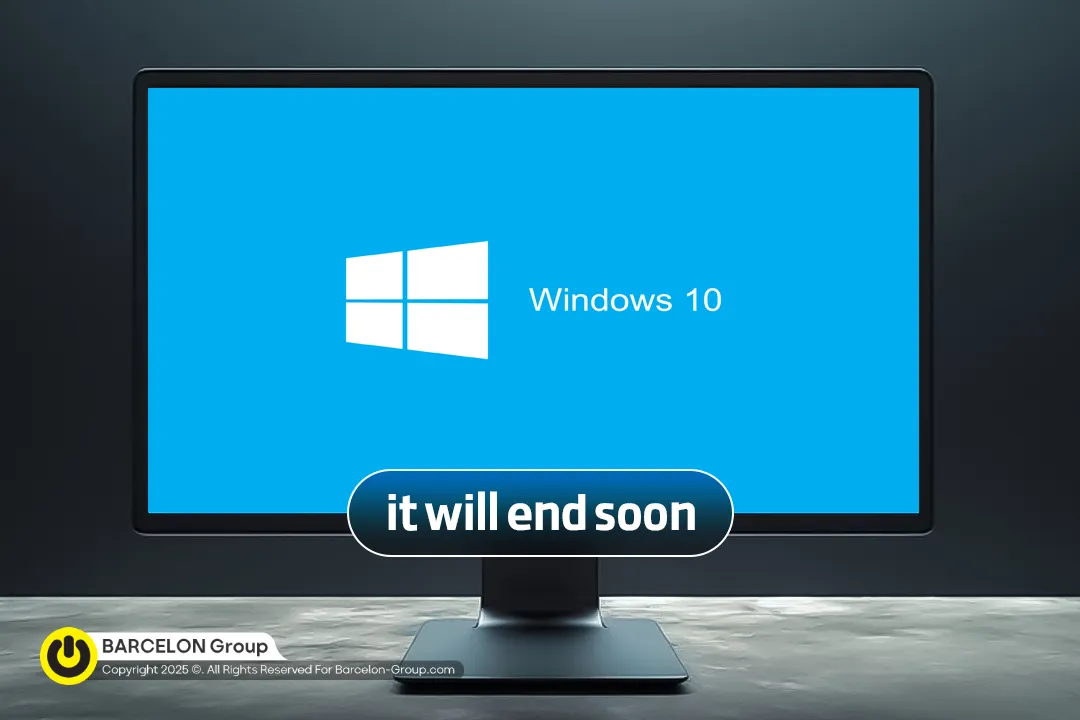
با نزدیک شدن به روزهای پایانی پشتیبانی رسمی مایکروسافت از ویندوز 10، کاربران سیستمهای عامل ویندوز با یک دوراهی مهم روبرو هستند. کمتر از 30 روز دیگر، یعنی دقیقاً در تاریخ ۱۴ اکتبر ۲۰۲۵ (برای نسخه ۲۲H۲)، پشتیبانی کامل از این سیستمعامل محبوب به پایان میرسد. این بدان معناست که میلیونها کاربر در سراسر جهان باید تصمیمی حیاتی در مورد آینده کامپیوترهای شخصی خود بگیرند. در حالی که ویندوز 10 برای سالها به عنوان یک سیستمعامل پایدار و قابل اعتماد خدمت کرده است، اما پایان پشتیبانی آن خطرات و چالشهای جدیدی را به همراه خواهد داشت که نادیده گرفتن آنها میتواند عواقب جدی برای امنیت و عملکرد سیستم شما داشته باشد.
این مقاله به تفصیل به بررسی گزینههای پیش روی کاربران PC در این مقطع حساس میپردازد. از ارتقاء به ویندوز 11 گرفته تا بررسی خطرات ادامه استفاده از ویندوز 10 بدون پشتیبانی و حتی نگاهی به سیستمعاملهای جایگزین، هدف ما ارائه یک راهنمای جامع است تا شما بتوانید بهترین تصمیم را بر اساس نیازها و سختافزار خود اتخاذ کنید. آماده باشید تا با هم به بررسی ابعاد مختلف این تغییر مهم در دنیای فناوری بپردازیم و راهکارهای عملی برای گذر از این دوران را بیابیم.
چرا پایان پشتیبانی ویندوز 10 اهمیت دارد؟
پایان پشتیبانی یک سیستمعامل صرفاً به معنای عدم دریافت قابلیتهای جدید نیست؛ بلکه شامل توقف ارائه بهروزرسانیهای امنیتی، رفع اشکالات (باگها)، و پشتیبانی فنی میشود. این موضوع، به ویژه برای یک سیستمعامل پرکاربرد مانند ویندوز 10، اهمیت بسیار زیادی دارد:
۱. خطرات امنیتی جدی
مهمترین و نگرانکنندهترین پیامد پایان پشتیبانی، قرار گرفتن سیستم در معرض آسیبپذیریهای امنیتی است. باجافزارها، ویروسها، نرمافزارهای جاسوسی و حملات فیشینگ همواره در حال تکامل هستند. مایکروسافت به طور مداوم برای شناسایی و رفع این آسیبپذیریها در سیستمعاملهای پشتیبانیشده تلاش میکند. هنگامی که پشتیبانی ویندوز 10 به پایان برسد، هرگونه نقص امنیتی جدیدی که کشف شود، بدون اصلاح باقی خواهد ماند و این امر کامپیوتر شما را به هدفی آسان برای مهاجمان سایبری تبدیل میکند. اطلاعات شخصی، مالی و حتی کاری شما در معرض خطر سرقت یا نابودی قرار خواهند گرفت.
۲. عدم سازگاری با نرمافزارهای جدید
توسعهدهندگان نرمافزار تمایل دارند محصولات خود را با آخرین نسخههای سیستمعاملها سازگار کنند. با گذشت زمان، ممکن است متوجه شوید که برنامههای جدید، بهروزرسانیهای مهم نرمافزارهای موجود، یا حتی برخی وبسایتها به درستی روی ویندوز 10 قدیمی و بدون پشتیبانی شما اجرا نمیشوند. این موضوع میتواند بر بهرهوری، تجربه کاربری و دسترسی شما به ابزارهای مدرن تأثیر منفی بگذارد.
۳. نبود پشتیبانی فنی و رفع اشکال
در صورت بروز هرگونه مشکل جدی در ویندوز 10، از اشکالات سیستمی گرفته تا ناسازگاریهای سختافزاری، دیگر هیچ پشتیبانی رسمی از سوی مایکروسافت وجود نخواهد داشت. این بدان معناست که شما برای حل مشکلات خود باید به منابع غیررسمی، انجمنهای آنلاین یا متخصصان مستقل مراجعه کنید که ممکن است همیشه کارآمد یا قابل اعتماد نباشند. حل مشکلات پیچیده بدون کمک سازنده سیستمعامل میتواند زمانبر و پرهزینه باشد.
۴. مسائل پایداری و عملکرد
هرچند ویندوز 10 یک سیستمعامل پایدار است، اما با گذشت زمان و عدم دریافت بهروزرسانیهای حیاتی، ممکن است با مشکلات پایداری، کاهش عملکرد و حتی خرابیهای ناگهانی روبرو شوید. درایورهای سختافزار ممکن است قدیمی شوند، باگهای جزئی بدون اصلاح باقی بمانند و به مرور زمان سیستم شما کندتر و مستعدتر برای مشکلات سیستمی شود. این عوامل میتوانند تجربه کار با کامپیوتر را ناخوشایند کرده و حتی منجر به از دست رفتن اطلاعات شوند.
گزینه اول: ارتقاء به ویندوز 11 (توصیه شده)
برای اکثر کاربران، بهترین و امنترین گزینه، ارتقاء به ویندوز 11 است. ویندوز 11 نسل بعدی سیستمعامل مایکروسافت است که با طراحی مدرن، بهبودهای امنیتی و قابلیتهای جدید ارائه شده است. این سیستمعامل به طور کامل پشتیبانی میشود و آینده نرمافزاری شما را تضمین میکند.
بررسی سازگاری سختافزاری
اولین گام قبل از ارتقاء، اطمینان از سازگاری سختافزار کامپیوتر شما با ویندوز 11 است. مایکروسافت الزامات سختافزاری خاصی را برای ویندوز 11 تعیین کرده است که مهمترین آنها شامل:
- TPM 2.0: یک ماژول پلتفرم مورد اعتماد که برای امنیت پیشرفته ضروری است.
- Secure Boot: قابلیت بوت ایمن که برای جلوگیری از بارگذاری بدافزار در هنگام راهاندازی سیستم استفاده میشود.
- حداقل 4 گیگابایت رم (RAM) و 64 گیگابایت فضای ذخیرهسازی.
- پردازنده 64 بیتی با حداقل 2 هسته و فرکانس 1 گیگاهرتز که در لیست پردازندههای پشتیبانیشده مایکروسافت باشد.
برای بررسی دقیق سازگاری، میتوانید از برنامه PC Health Check مایکروسافت استفاده کنید. این ابزار به سرعت کامپیوتر شما را اسکن کرده و به شما میگوید که آیا سیستم شما برای ویندوز 11 آماده است یا خیر.
مراحل آمادهسازی برای ارتقاء
پیش از شروع فرآیند ارتقاء، چند گام مهم برای اطمینان از یک تجربه بدون مشکل ضروری است:
- پشتیبانگیری از اطلاعات (ضروری): قبل از هر تغییر عمده در سیستمعامل، از تمام فایلها و اطلاعات مهم خود پشتیبان تهیه کنید. این کار میتواند از طریق یک هارد اکسترنال، فضای ابری یا سرویسهای پشتیبانگیری انجام شود. حتی در بهترین سناریوها هم احتمال از دست رفتن اطلاعات وجود دارد.
- بروزرسانی درایورها و ویندوز 10: اطمینان حاصل کنید که ویندوز 10 شما کاملاً بهروز است و جدیدترین درایورهای سختافزاری نصب شدهاند. این کار میتواند سازگاری را بهبود بخشد.
- حذف برنامههای غیرضروری: برنامههایی که دیگر استفاده نمیکنید را حذف کنید تا فضای دیسک آزاد شده و فرآیند ارتقاء سریعتر پیش برود.
- بررسی سلامت کلی سیستم: اطمینان از سلامت سختافزاری و نرمافزاری سیستم قبل از ارتقاء بسیار مهم است. برای نگهداری بهینه از سیستم خود و پیشگیری از مشکلات احتمالی، مطالعه مقاله 10 نکته برای نگهداری از لپتاپ و کامپیوتر شما میتواند بسیار مفید باشد.
نحوه ارتقاء به ویندوز 11
چندین روش برای ارتقاء به ویندوز 11 وجود دارد:
- از طریق Windows Update: اگر سیستم شما سازگار باشد، بهروزرسانی به ویندوز 11 به صورت رایگان از طریق بخش Windows Update در تنظیمات ویندوز 10 به شما ارائه خواهد شد. این سادهترین روش است.
- استفاده از ابزار Media Creation Tool: میتوانید این ابزار را از وبسایت مایکروسافت دانلود کرده و با استفاده از آن، یک درایو USB قابل بوت برای نصب ویندوز 11 ایجاد کنید. این روش برای نصب تمیز (Clean Install) یا ارتقاء دستی مفید است.
- نصب تمیز (Clean Install): در این روش، ویندوز 11 به طور کامل از ابتدا نصب میشود و تمام اطلاعات و برنامههای قبلی پاک خواهند شد. این روش بهترین عملکرد و پایداری را ارائه میدهد، اما مستلزم پشتیبانگیری کامل و نصب مجدد تمام برنامهها است.
مزایای ویندوز 11
ارتقاء به ویندوز 11 مزایای قابل توجهی دارد که تجربه کاربری شما را بهبود میبخشد:
- رابط کاربری مدرنتر و زیباتر: با طراحی جدید منوی استارت، نوار وظیفه در مرکز و گوشههای گرد پنجرهها، ویندوز 11 ظاهری شیک و مدرن دارد.
- امنیت بهبود یافته: با الزامات سختافزاری مانند TPM 2.0 و Secure Boot، ویندوز 11 از نظر امنیتی قویتر است. همچنین، مایکروسافت ویژگیهای امنیتی پیشرفتهتری را در این نسخه گنجانده است. برای مثال، مایکروسافت با معرفی صفحه مشکی مرگ در ویندوز 11، تغییرات قابل توجهی در نحوه نمایش خطاهای سیستمی ایجاد کرده که از نظر بصری مدرنتر است و میتواند تجربه کاربری را بهبود بخشد.
- عملکرد بهتر: ویندوز 11 بهینهسازیهایی برای مدیریت منابع سیستم، بهخصوص در بازیها (با قابلیتهایی مانند Game Mode و DirectStorage) و چندوظیفگی انجام داده است که میتواند به تجربه سریعتر و روانتر منجر شود.
- قابلیتهای جدید: از ویجتهای شخصیسازیشده و قابلیت اجرای برنامههای اندروید (از طریق Amazon Appstore) گرفته تا ابزارهای بهبودیافته برای مدیریت پنجرهها (Snap Layouts و Snap Groups) و ادغام بهتر با Microsoft Teams، ویندوز 11 ابزارهای کارآمدی را در اختیار کاربران قرار میدهد.
گزینه دوم: ادامه استفاده از ویندوز 10 (با ملاحظات)
در صورتی که سختافزار شما با ویندوز 11 سازگار نیست یا به هر دلیل دیگری قصد ارتقاء ندارید، میتوانید به استفاده از ویندوز 10 ادامه دهید. اما این تصمیم با خطرات و ملاحظات جدی همراه است که باید از آنها آگاه باشید.
خطرات و معایب
همانطور که قبلاً ذکر شد، عدم دریافت بهروزرسانیهای امنیتی، رفع اشکالات و پشتیبانی فنی، اصلیترین معایب ادامه استفاده از ویندوز 10 پس از پایان پشتیبانی هستند. سیستم شما در برابر حملات سایبری آسیبپذیر خواهد شد، ممکن است با ناسازگاری نرمافزاری مواجه شوید و در صورت بروز مشکل، هیچ مرجع رسمی برای کمک نخواهید داشت.
راهکارهای کاهش ریسک (موقت و ناکافی)
اگر چارهای جز ادامه استفاده از ویندوز 10 ندارید، میتوانید با رعایت موارد زیر خطرات را تا حدی کاهش دهید، اما به یاد داشته باشید که این راهکارها هرگز جایگزین بهروزرسانیهای رسمی مایکروسافت نیستند و فقط به عنوان یک راه حل موقت میتوانند عمل کنند:
- استفاده از آنتیویروس و فایروال قوی: یک نرمافزار آنتیویروس و فایروال بهروز و معتبر، لایه حفاظتی اولیهای را در برابر بدافزارها و تهدیدات شبکه فراهم میکند.
- بروزرسانی مرورگرها و نرمافزارهای حیاتی: اطمینان حاصل کنید که مرورگر وب شما (مانند کروم، فایرفاکس) و سایر نرمافزارهای کلیدی که استفاده میکنید، همواره به آخرین نسخه بروزرسانی شدهاند، زیرا این برنامهها اغلب شامل وصلههای امنیتی هستند.
- عدم باز کردن فایلها و لینکهای مشکوک: هوشیاری در برابر ایمیلهای فیشینگ، فایلهای ناشناس و لینکهای مشکوک ضروری است.
- منزوی کردن سیستم از شبکه (در صورت امکان): اگر کامپیوتر شما فقط برای کارهای آفلاین استفاده میشود و نیازی به اتصال به اینترنت ندارد، قطع کامل اتصال شبکه میتواند تا حدی امنیت آن را افزایش دهد. البته این راهکار برای اکثر کاربران غیرعملی است.
- استفاده از حساب کاربری با دسترسی محدود (Standard User): همیشه با یک حساب کاربری با دسترسی محدود (غیر از ادمین) کار کنید تا در صورت آلوده شدن سیستم، دامنه آسیب محدودتر باشد.
برنامه ESU (Extended Security Updates)
مایکروسافت برای سازمانها و مشاغلی که امکان ارتقاء سریع به ویندوز 11 را ندارند، برنامهای به نام Extended Security Updates (ESU) ارائه میدهد. این برنامه به کاربران اجازه میدهد تا برای حداکثر سه سال دیگر، بهروزرسانیهای امنیتی حیاتی را دریافت کنند، اما این خدمات رایگان نیستند و هزینه آنها سال به سال افزایش مییابد. برنامه ESU عمدتاً برای کاربران خانگی مقرون به صرفه نیست و پیچیدگیهای خاص خود را دارد. بنابراین، برای کاربران عادی، این گزینه یک راه حل عملی محسوب نمیشود.
گزینه سوم: مهاجرت به سیستمعاملهای دیگر (جایگزینها)
اگر به هر دلیلی قصد ادامه استفاده از ویندوز را ندارید یا سختافزار شما قادر به اجرای ویندوز 11 نیست، مهاجرت به سیستمعاملهای جایگزین میتواند یک گزینه مناسب باشد. این گزینهها معمولاً نیازمندیهای سختافزاری کمتری دارند و میتوانند حیات جدیدی به کامپیوترهای قدیمیتر ببخشند.
۱. لینوکس (Linux)
لینوکس یک سیستمعامل متنباز، رایگان و بسیار متنوع است که دهها توزیع مختلف (مانند Ubuntu, Linux Mint, Fedora, Pop!_OS) دارد. بسیاری از این توزیعها دارای رابط کاربری کاربرپسند هستند و نصب آنها نسبتاً آسان است.
- مزایا: رایگان، امن (به دلیل ساختار متنباز و کمتر بودن هدف بدافزارها)، سبک و مناسب برای سختافزارهای قدیمی، انعطافپذیری بالا، جامعه کاربری بزرگ.
- معایب: منحنی یادگیری اولیه (به خصوص برای کاربران تازهکار)، سازگاری نرمافزاری محدودتر (برخی نرمافزارهای ویندوز ممکن است نسخه لینوکس نداشته باشند یا با شبیهسازها خوب کار نکنند)، نیاز به کمی دانش فنی برای پیکربندیهای پیشرفته.
۲. مکاواس (macOS)
مکاواس سیستمعامل اختصاصی کامپیوترهای اپل است. این گزینه تنها در صورتی قابل دسترس است که شما یک دستگاه مک داشته باشید. اگرچه مهاجرت از ویندوز به مک به معنای خرید سختافزار جدید است، اما تجربه کاربری یکپارچه، طراحی زیبا و امنیت بالای مکاواس میتواند برای برخی جذاب باشد.
- مزایا: رابط کاربری بصری و زیبا، امنیت بالا، اکوسیستم یکپارچه با سایر محصولات اپل، عملکرد بهینه.
- معایب: محدود به سختافزار اپل (هزینهبر)، قیمت بالای دستگاهها، سازگاری محدودتر با برخی نرمافزارهای تخصصی ویندوز.
۳. ChromeOS
ChromeOS یک سیستمعامل مبتنی بر وب است که توسط گوگل توسعه یافته و عمدتاً برای لپتاپهای کرومبوک استفاده میشود. این سیستمعامل سبک، سریع و امن است و بیشتر برای کارهای مبتنی بر مرورگر، استفاده از اپلیکیشنهای اندروید و فضای ابری طراحی شده است.
- مزایا: سرعت بالا، امنیت فوقالعاده (به دلیل ساختار ابری و بهروزرسانیهای خودکار)، مناسب برای کارهای سبک، باتریخوری کم.
- معایب: وابستگی شدید به اینترنت، محدودیتهای نرمافزاری (برای برنامههای آفلاین و سنگین مناسب نیست)، نیاز به سختافزار کرومبوک.
توصیههای پایانی برای تصمیمگیری
تصمیمگیری در مورد آینده سیستمعامل کامپیوتر شما به عوامل مختلفی بستگی دارد:
- ارزیابی نیازها و سختافزار: اگر سختافزار شما با ویندوز 11 سازگار است و نیاز به جدیدترین قابلیتها و امنیت دارید، ارتقاء به ویندوز 11 بهترین گزینه است. اگر سختافزارتان قدیمی است، لینوکس میتواند جان تازهای به آن ببخشد.
- بودجه: ارتقاء به ویندوز 11 برای کاربران ویندوز 10 رایگان است. اما خرید سختافزار جدید برای مکاواس یا کرومبوک هزینهبر خواهد بود.
- سطح دانش فنی: نصب لینوکس ممکن است به کمی دانش فنی نیاز داشته باشد، در حالی که ارتقاء به ویندوز 11 معمولاً یک فرآیند ساده است.
با توجه به پایان پشتیبانی ویندوز 10 در کمتر از 30 روز آینده، اقدام فوری برای تصمیمگیری و اجرای آن حیاتی است. به تاخیر انداختن این تصمیم میتواند شما را در معرض خطرات امنیتی جدی قرار دهد و تجربه کاربری شما را به شدت تحت تأثیر قرار دهد.
نتیجهگیری
پایان پشتیبانی ویندوز 10 یک نقطه عطف مهم برای کاربران PC است. با توجه به خطرات امنیتی، ناسازگاریهای نرمافزاری و عدم پشتیبانی فنی که پس از ۱۴ اکتبر ۲۰۲۵ (برای نسخه ۲۲H۲) رخ خواهد داد، نادیده گرفتن این موضوع غیرمنطقی است. برای اکثر کاربران، ارتقاء به ویندوز 11 نه تنها امنترین و منطقیترین راه حل است، بلکه فرصتی برای بهرهمندی از یک تجربه کاربری مدرنتر، امنتر و کارآمدتر را فراهم میکند. اگرچه گزینههایی مانند ادامه استفاده از ویندوز 10 با رعایت حداکثری اصول امنیتی یا مهاجرت به سیستمعاملهای جایگزین مانند لینوکس نیز وجود دارند، اما هر یک با چالشها و محدودیتهای خاص خود روبرو هستند.
اکنون زمان آن رسیده است که تصمیم خود را بگیرید و اقدام کنید. با برنامهریزی مناسب و بررسی دقیق گزینهها، میتوانید اطمینان حاصل کنید که کامپیوتر شخصی شما برای آیندهای امن و کارآمد آماده است. امنیت اطلاعات و تجربه کاربری روان شما در گرو تصمیمی است که در این کمتر از 30 روز آینده اتخاذ میکنید.
سوالات متداول (FAQ)
۱. تاریخ دقیق پایان پشتیبانی ویندوز 10 چه زمانی است؟
پشتیبانی کامل از ویندوز 10 نسخه 22H2 در تاریخ 14 اکتبر 2025 به پایان میرسد. این بدان معناست که پس از این تاریخ، مایکروسافت دیگر هیچ بهروزرسانی امنیتی یا فنی برای این نسخه منتشر نخواهد کرد.
۲. آیا میتوانم بدون TPM 2.0 به ویندوز 11 ارتقاء دهم؟
به صورت رسمی خیر. مایکروسافت TPM 2.0 را به عنوان یک نیاز سختافزاری برای ویندوز 11 معرفی کرده است. با این حال، روشهای غیررسمی برای نصب ویندوز 11 بر روی سیستمهایی که TPM 2.0 ندارند وجود دارد، اما مایکروسافت این روشها را توصیه نمیکند و تضمینی برای دریافت بهروزرسانیهای امنیتی و پایداری کامل ارائه نمیدهد. استفاده از این روشها میتواند منجر به مشکلات امنیتی و عملکردی در آینده شود.
۳. در صورت عدم ارتقاء چه اتفاقی میافتد؟
در صورت عدم ارتقاء به ویندوز 11 یا یک سیستمعامل جایگزین، کامپیوتر شما در برابر آسیبپذیریهای امنیتی جدید آسیبپذیر خواهد شد. همچنین ممکن است با مشکلات ناسازگاری نرمافزاری و عدم پشتیبانی فنی مواجه شوید، که میتواند امنیت، پایداری و عملکرد کلی سیستم شما را تحت تأثیر قرار دهد.
۴. آیا اطلاعات من پس از ارتقاء از بین میرود؟
در فرآیند ارتقاء از طریق Windows Update، معمولاً اطلاعات و برنامههای شما حفظ میشوند. با این حال، همیشه اکیداً توصیه میشود که قبل از هرگونه ارتقاء سیستمعامل، از تمام اطلاعات مهم خود پشتیبانگیری کنید. در صورت انجام “نصب تمیز (Clean Install)”، تمامی اطلاعات و برنامهها از دیسک پاک شده و ویندوز 11 از ابتدا نصب میشود.
۵. آیا ویندوز 11 کندتر از ویندوز 10 است؟
خیر. در بیشتر موارد، ویندوز 11 با بهینهسازیهای عملکردی و مدیریت منابع بهتر، روی سختافزار سازگار، حتی میتواند سریعتر و روانتر از ویندوز 10 عمل کند. با این حال، عملکرد نهایی به سختافزار کامپیوتر شما و نحوه پیکربندی سیستم نیز بستگی دارد. اگر سیستم شما به سختی حداقل الزامات ویندوز 11 را برآورده میکند، ممکن است تفاوت محسوسی در سرعت احساس نکنید.
Náš redakční tým pravidelně každý měsíc testuje několik desítek herních platforem dostupných pro české hráče, a mezi ty vůbec nejlépe hodnocené v poslední době patří zahraniční online casino pro české hráče, které získává vysoké známky za férové bonusy, rychlé ověření hráčského účtu a zákaznickou podporu dostupnou každý den v týdnu.