
در دنیای امروز که ارتباطات از راه دور بخش جداییناپذیر زندگی شخصی و کاری ما شده، نیاز به ابزارهای قدرتمند و کاربردی برای برگزاری جلسات آنلاین بیش از پیش احساس میشود. گوگل میت (Google Meet) یکی از محبوبترین و قدرتمندترین سرویسهای ویدئوکنفرانس است که توسط غول تکنولوژی گوگل ارائه شده و میلیونها کاربر در سراسر جهان از آن برای برگزاری کلاسهای آنلاین، جلسات کاری، ملاقاتهای خانوادگی و حتی مصاحبههای شغلی استفاده میکنند.
اگر شما هم به دنبال یادگیری نحوه استفاده از گوگل میت هستید، در جای درستی قرار گرفتهاید. در این مقاله جامع و کاربردی، قصد داریم تا به صورت گامبهگام و با جزئیات کامل، تمامی آموزشهای لازم برای کار با گوگل میت را در اختیار شما قرار دهیم. از نصب و راهاندازی اولیه گرفته تا تنظیمات پیشرفته، از ساخت جلسه تا مدیریت شرکتکنندگان، و از استفاده در موبایل تا کامپیوتر – همه چیز را پوشش خواهیم داد.
گوگل میت چیست و چرا باید از آن استفاده کنیم؟
گوگل میت یک پلتفرم ویدئوکنفرانس رایگان و حرفهای است که به کاربران امکان میدهد تا جلسات تصویری و صوتی باکیفیت برگزار کنند. این سرویس در ابتدا به عنوان بخشی از مجموعه Google Workspace (قبلاً G Suite) برای کسبوکارها ارائه شد، اما به زودی برای همه کاربران عادی نیز در دسترس قرار گرفت.
مزایای استفاده از گوگل میت
رایگان بودن: استفاده از گوگل میت برای جلسات معمولی کاملاً رایگان است و تنها به یک حساب جیمیل نیاز دارید.
کیفیت تصویر و صدای عالی: گوگل از فناوریهای پیشرفته برای بهبود کیفیت صدا و تصویر استفاده میکند، حتی در سرعتهای پایین اینترنت.
امنیت بالا: تمامی جلسات به صورت رمزنگاری شده برگزار میشوند و گوگل از استانداردهای امنیتی بالایی پیروی میکند.
سادگی استفاده: رابط کاربری ساده و کاربرپسند گوگل میت باعث شده تا حتی کاربران مبتدی نیز به راحتی بتوانند از آن استفاده کنند.
سازگاری با تمام دستگاهها: گوگل میت روی وب، اندروید، iOS و حتی تبلتها به خوبی کار میکند.
ادغام با سرویسهای گوگل: یکپارچگی کامل با جیمیل، گوگل کلندر و سایر سرویسهای گوگل.
پیشنیازهای استفاده از گوگل میت
قبل از شروع، بیایید ببینیم برای استفاده از گوگل میت به چه چیزهایی نیاز دارید:
الزامات اساسی
حساب گوگل: اولین و مهمترین نیاز داشتن یک حساب گوگل (Gmail) است. اگر هنوز حساب ندارید، میتوانید به راحتی و رایگان از طریق gmail.com یک حساب بسازید.
اتصال به اینترنت: برای استفاده از گوگل میت به اتصال پایدار اینترنت نیاز دارید. حداقل سرعت توصیهشده برای تماس تصویری حدود 3.2 مگابیت بر ثانیه است.
دوربین و میکروفون: برای تماسهای تصویری نیاز به دوربین وب (در لپتاپ معمولاً تعبیه شده است) و میکروفون دارید. در گوشیهای هوشمند این امکانات به صورت پیشفرض موجود است.
مرورگر مناسب یا اپلیکیشن: برای استفاده در کامپیوتر از مرورگرهای کروم، فایرفاکس، سافاری یا اج استفاده کنید. برای گوشیهای هوشمند اپلیکیشن رسمی گوگل میت را نصب کنید.
نحوه ثبتنام و راهاندازی اولیه گوگل میت
خوشبختانه برای شروع به کار با گوگل میت نیازی به ثبتنام جداگانه نیست. اگر حساب جیمیل دارید، به صورت خودکار به گوگل میت دسترسی دارید.
ورود به حساب گوگل
برای شروع، ابتدا باید وارد حساب گوگل خود شوید. به آدرес gmail.com بروید و با ایمیل و رمز عبور خود وارد شوید. پس از ورود موفق، میتوانید به گوگل میت دسترسی پیدا کنید.
دسترسی به گوگل میت
دو راه اصلی برای دسترسی به گوگل میت وجود دارد:
از طریق مرورگر: مستقیماً به آدرس meet.google.com بروید. این سادهترین راه است و نیازی به نصب هیچ برنامهای ندارد.
از طریق جیمیل: در صفحه اصلی جیمیل، در نوار سمت چپ (یا پایین در موبایل) آیکون گوگل میت را خواهید دید.
آموزش کامل استفاده از گوگل میت در مرورگر وب
حالا که با اصول اولیه آشنا شدید، وقت آن است که یاد بگیریم چگونه از گوگل میت در کامپیوتر و لپتاپ استفاده کنیم.
ساخت جلسه جدید در وب
برای ساخت یک جلسه جدید مراحل زیر را دنبال کنید:
مرحله اول: به آدرس meet.google.com بروید و با حساب جیمیل خود وارد شوید.
مرحله دوم: در صفحه اصلی، دو گزینه اصلی خواهید دید:
- New meeting (جلسه جدید): برای ساخت جلسه
- Enter a code or link (وارد کردن کد یا لینک): برای پیوستن به جلسه دیگران
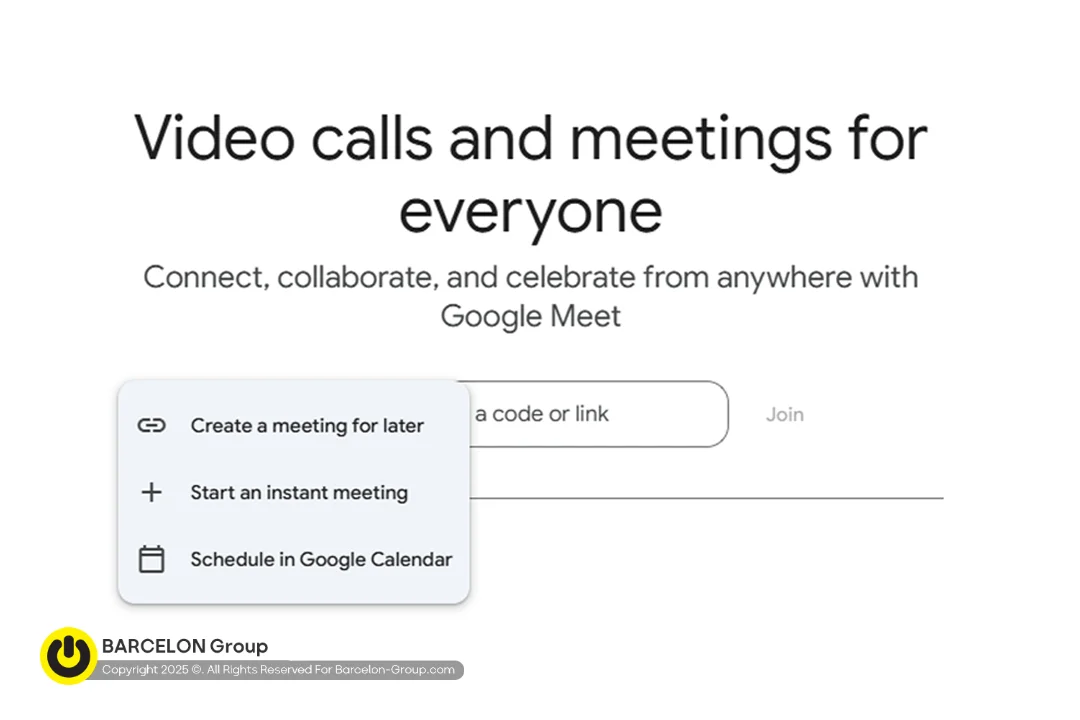
مرحله سوم: روی دکمه “New meeting” کلیک کنید. سه گزینه پیش روی شما قرار میگیرد:
Create a meeting for later (ساخت جلسه برای بعداً): این گزینه یک لینک دائمی برای شما ایجاد میکند که میتوانید آن را ذخیره و هر زمان که خواستید استفاده کنید. این گزینه برای معلمان و مدیرانی که هر هفته جلسه ثابت دارند ایدهآل است.
Start an instant meeting (شروع جلسه فوری): با انتخاب این گزینه بلافاصله وارد اتاق جلسه میشوید و میتوانید شروع کنید.
Schedule in Google Calendar (زمانبندی در تقویم گوگل): این گزینه شما را به گوگل کلندر هدایت میکند تا یک رویداد جلسه با تاریخ و زمان مشخص ایجاد کنید.
دعوت کردن شرکتکنندگان
پس از ساخت جلسه، نوبت به دعوت کردن شرکتکنندگان میرسد. چند روش مختلف برای این کار وجود دارد:
ارسال لینک مستقیم: سادهترین روش این است که لینک جلسه را کپی کرده و از طریق واتساپ، تلگرام، ایمیل یا هر روش دیگری برای افراد مورد نظر ارسال کنید.
دعوت از طریق ایمیل: در صفحه جلسه، روی دکمه “Add people” یا “People” کلیک کنید، سپس آدرس ایمیل افراد را وارد کرده و “Send email” را بزنید.
اشتراکگذاری کد جلسه: هر جلسه یک کد ۱۰ حرفی منحصربهفرد دارد (مثل abc-defg-hij). این کد را میتوانید به افراد بدهید تا با وارد کردن آن به جلسه بپیوندند.
رابط کاربری گوگل میت و امکانات آن
وقتی وارد یک جلسه میشوید، با رابط کاربری ساده و تمیز گوگل میت روبرو میشوید. بیایید با هر بخش آشنا شویم:
نوار پایین صفحه (کنترلهای اصلی):
آیکون میکروفون: برای خاموش/روشن کردن میکروفون خود. وقتی خط قرمز روی آن باشد، میکروفون خاموش است. میانبر کیبورد: Ctrl+D (ویندوز) یا Cmd+D (مک).
آیکون دوربین: برای خاموش/روشن کردن دوربین. میانبر کیبورد: Ctrl+E یا Cmd+E.
دکمه Raise hand (دست بلند کردن): برای نشان دادن اینکه میخواهید صحبت کنید یا سوال دارید.
دکمه Present now (اشتراکگذاری صفحه): برای به اشتراک گذاشتن صفحه نمایش، یک پنجره خاص یا یک تب کروم.
دکمه قرمز با آیکون تلفن (Leave call): برای خروج از جلسه.
نوار سمت راست (منوی جانبی):
آیکون افراد (People): برای مشاهده لیست شرکتکنندگان و افزودن افراد جدید.
آیکون چت: برای فرستادن پیام متنی در جریان جلسه.
آیکون فعالیتها (Activities): برای دسترسی به امکانات اضافی مثل نظرسنجی، سوال و جواب و وایتبرد.
آیکون سهنقطه (More options):
- تنظیمات صدا و تصویر
- فعالسازی زیرنویس زنده
- ضبط جلسه (فقط در حسابهای Workspace)
- تغییر طرحبندی نمایش
- گزارش مشکل
- تنظیمات
اشتراکگذاری صفحه در گوگل میت
یکی از مهمترین قابلیتهای گوگل میت، امکان اشتراکگذاری صفحه نمایش است. این قابلیت برای ارائههای کاری، آموزش آنلاین و نمایش فایلها بسیار کاربردی است.
مرحله اول: در نوار پایین صفحه، روی دکمه “Present now” کلیک کنید.
مرحله دوم: سه گزینه پیش روی شما قرار میگیرد:
- Your entire screen: کل صفحه نمایش شما به اشتراک گذاشته میشود.
- A window: فقط یک پنجره خاص (مثل یک فایل PDF یا پاورپوینت) نمایش داده میشود.
- A tab: فقط یک تب مشخص از مرورگر کروم به اشتراک گذاشته میشود (این گزینه برای پخش ویدیو بهترین انتخاب است).
مرحله سوم: گزینه مورد نظر را انتخاب کنید و روی دکمه “Share” کلیک کنید.
نکته امنیتی: اگر میخواهید فقط یک فایل یا برنامه خاص را نمایش دهید، حتماً از گزینه “A window” استفاده کنید تا نوتیفیکیشنها و پیامهای شخصی شما دیده نشود.
برای متوقف کردن اشتراکگذاری، روی دکمه “Stop sharing” که در پایین صفحه ظاهر میشود کلیک کنید.
تنظیمات صدا و تصویر
قبل از ورود به جلسه یا در حین جلسه، میتوانید تنظیمات صدا و تصویر را شخصیسازی کنید:
مرحله اول: روی آیکون سهنقطه کلیک کنید و گزینه “Settings” را انتخاب کنید.
مرحله دوم: در بخش “Audio”:
- میکروفون مورد استفاده را انتخاب کنید
- بلندگوی خروجی صدا را تنظیم کنید
- میزان حساسیت میکروفون را تنظیم کنید
- گزینه “Noise cancellation” را فعال کنید تا صداهای پسزمینه فیلتر شوند
مرحله سوم: در بخش “Video”:
- دوربین مورد استفاده را انتخاب کنید
- کیفیت تصویر را تنظیم کنید (در اینترنت ضعیف، کیفیت پایینتر انتخاب کنید)
اگر میخواهید از افزونههای کاربردی گوگل کروم برای بهبود تجربه گوگل میت استفاده کنید، حتماً مقاله مرتبط را مطالعه کنید.
آموزش استفاده از گوگل میت در گوشی اندروید
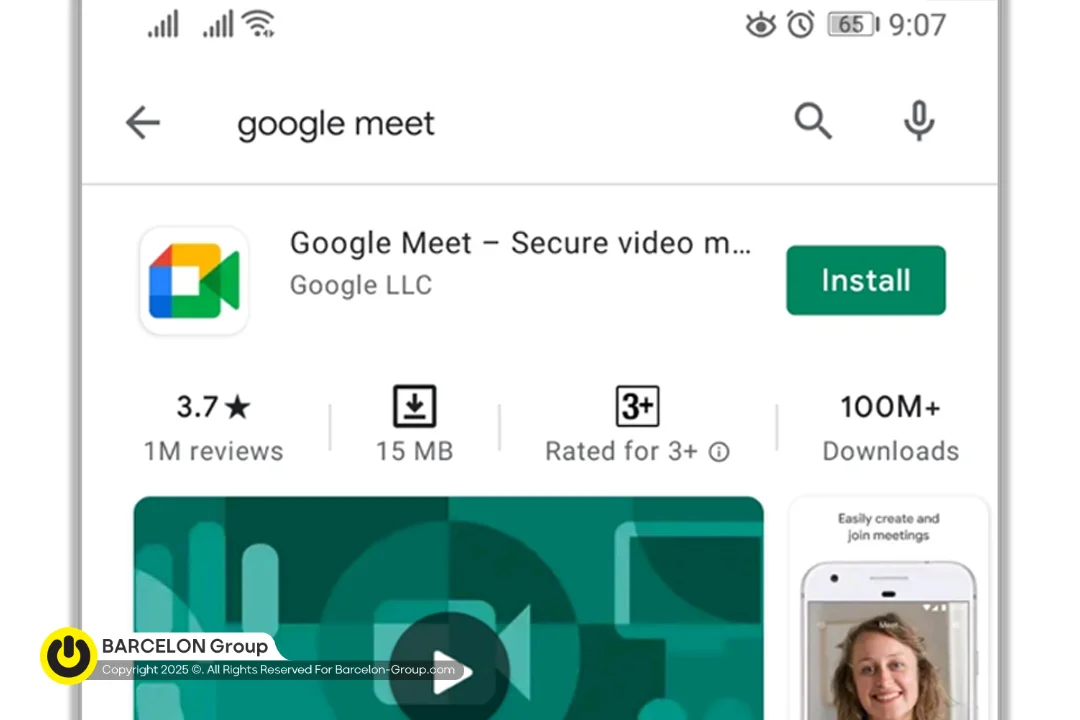
استفاده از گوگل میت در گوشیهای اندرویدی بسیار ساده و روان است. بیایید گامبهگام یاد بگیریم.
دانلود و نصب اپلیکیشن گوگل میت
مرحله اول: گوگل پلی استور را در گوشی خود باز کنید.
مرحله دوم: در نوار جستجو عبارت “Google Meet” را تایپ کنید.
مرحله سوم: اپلیکیشن رسمی گوگل میت را پیدا کنید (آیکون سبز با دوربین سفید).
مرحله چهارم: روی دکمه “Install” یا “نصب” کلیک کنید. اپلیکیشن حدود ۵۰-۶۰ مگابایت حجم دارد.
مرحله پنجم: پس از نصب، اپلیکیشن را باز کنید و با حساب جیمیل خود وارد شوید.
راهاندازی اولیه اپلیکیشن
در اولین اجرا، اپلیکیشن از شما اجازه دسترسی به دوربین، میکروفون و مخاطبین را درخواست میکند. حتماً این مجوزها را بدهید تا بتوانید از تمام امکانات استفاده کنید.
ساخت جلسه جدید با گوشی اندروید
روش اول – جلسه فوری:
- اپلیکیشن گوگل میت را باز کنید
- روی دکمه بزرگ “New” در وسط صفحه ضربه بزنید
- دو گزینه نمایش داده میشود:
- Get a meeting link to share: لینک جلسه ایجاد میشود بدون اینکه وارد شوید
- Start an instant meeting: بلافاصله وارد جلسه میشوید
- گزینه مورد نظر را انتخاب کنید
- لینک را از طریق دکمه “Share invite” برای دیگران ارسال کنید
روش دوم – از طریق جیمیل:
- اپلیکیشن جیمیل را باز کنید
- روی تب “Meet” در پایین صفحه ضربه بزنید
- روی “New meeting” بزنید
- لینک را کپی یا ارسال کنید
پیوستن به جلسه دیگران
برای پیوستن به جلسهای که دیگران ساختهاند دو راه دارید:
با لینک:
- لینک دعوتی که برایتان ارسال شده را باز کنید
- به صورت خودکار اپلیکیشن گوگل میت باز میشود
- روی “Join now” یا “پیوستن” ضربه بزنید
با کد:
- اپلیکیشن گوگل میت را باز کنید
- روی “Join with a code” ضربه بزنید
- کد ۱۰ حرفی جلسه را وارد کنید
- روی “Join” بزنید
امکانات اپلیکیشن موبایل
در حین جلسه، میتوانید از امکانات زیر استفاده کنید:
خاموش/روشن کردن میکروفون و دوربین: دو دکمه در پایین صفحه برای این کار وجود دارد.
چرخاندن دوربین: روی آیکون چرخش دوربین بزنید تا بین دوربین جلو و عقب جابهجا شوید.
اضافه کردن افراد: روی آیکون افراد بزنید و “Add people” را انتخاب کنید.
چت: روی آیکون پیام بزنید تا پنجره چت باز شود.
فیلترها و افکتها: روی تصویر خود ضربه بزنید و “Effects” را انتخاب کنید. میتوانید:
- پسزمینه را محو کنید
- پسزمینههای آماده را انتخاب کنید
- از افکتهای بامزه استفاده کنید
اشتراکگذاری صفحه: روی سهنقطه بزنید و “Share screen” را انتخاب کنید.
نکات کاربردی برای استفاده بهتر در اندروید
صرفهجویی در مصرف باتری: قبل از ورود به جلسه، دوربین را خاموش کنید. تماس صوتی باتری بسیار کمتری مصرف میکند.
کیفیت اینترنت ضعیف: در تنظیمات اپلیکیشن، گزینه “Limit data usage” را فعال کنید تا کیفیت تصویر کاهش یابد و جلسه روانتر اجرا شود.
استفاده از هدفون: برای صدای واضحتر و جلوگیری از اکو، حتماً از هندزفری یا هدفون استفاده کنید.
حالت عدم مزاحمت: قبل از شروع جلسات مهم، گوشی را در حالت سکوت یا عدم مزاحمت قرار دهید تا تماسها و نوتیفیکیشنها مزاحم نشوند.
برای بهبود عملکرد کلی گوشی اندروید خود و اجرای روانتر برنامههای مختلف، مطالعه مقاله 6 قدم برای افزایش سرعت گوشی اندرویدی را توصیه میکنیم.
آموزش استفاده از گوگل میت در آیفون و آیپد
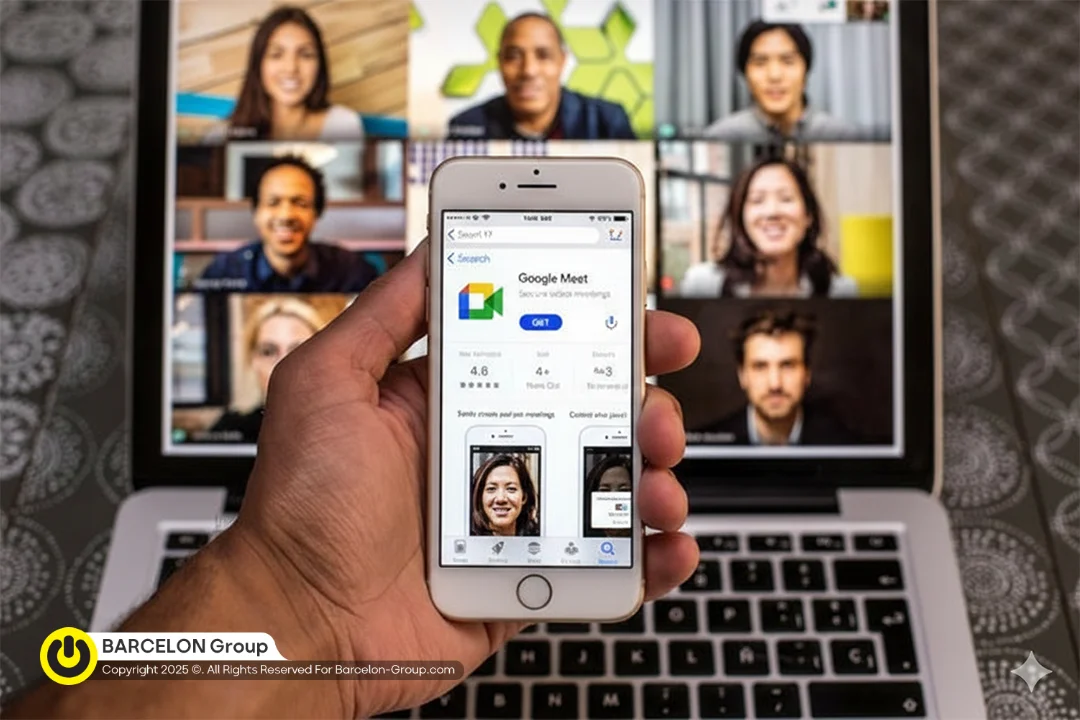
استفاده از گوگل میت در دستگاههای اپل نیز به همان اندازه ساده است.
دانلود و نصب اپلیکیشن در iOS
مرحله اول: اپ استور را در آیفون یا آیپد خود باز کنید.
مرحله دوم: در نوار جستجو “Google Meet” را تایپ کنید.
مرحله سوم: اپلیکیشن رسمی گوگل میت را پیدا کنید.
مرحله چهارم: روی دکمه “Get” یا “دریافت” کلیک کنید. ممکن است از شما Face ID یا رمز عبور Apple ID درخواست شود.
مرحله پنجم: پس از نصب (حجم حدود ۹۰-۱۰۰ مگابایت)، اپلیکیشن را باز کنید.
راهاندازی و ورود به حساب
مرحله اول: اپلیکیشن را برای اولین بار باز کنید.
مرحله دوم: روی “Sign in” کلیک کنید و حساب جیمیل خود را وارد کنید.
مرحله سوم: اجازه دسترسی به دوربین و میکروفون را بدهید.
مرحله چهارم: اگر میخواهید نوتیفیکیشن جلسات را دریافت کنید، اجازه ارسال اعلان را بدهید.
ساخت و پیوستن به جلسه
نحوه کار با گوگل میت در آیفون تقریباً شبیه اندروید است:
برای ساخت جلسه:
- روی “New meeting” بزنید
- یکی از گزینههای “Get a meeting link” یا “Start an instant meeting” را انتخاب کنید
- لینک را از طریق هر روش دلخواه (iMessage، واتساپ، ایمیل) ارسال کنید
برای پیوستن به جلسه:
- روی لینک دریافتی کلیک کنید یا
- در اپلیکیشن روی “Join with a code” بزنید و کد را وارد کنید
ویژگیهای خاص iOS
Picture in Picture: در iOS 15 و بالاتر، میتوانید جلسه را به حالت تصویر در تصویر کوچک کنید و همزمان از برنامههای دیگر استفاده کنید.
Screen Time: میتوانید در تنظیمات Screen Time، محدودیت زمانی برای استفاده از گوگل میت تنظیم کنید.
Shortcuts: با استفاده از اپلیکیشن Shortcuts میتوانید میانبرهای سفارشی برای شروع سریع جلسات بسازید.
تنظیمات پیشرفته و قابلیتهای حرفهای گوگل میت
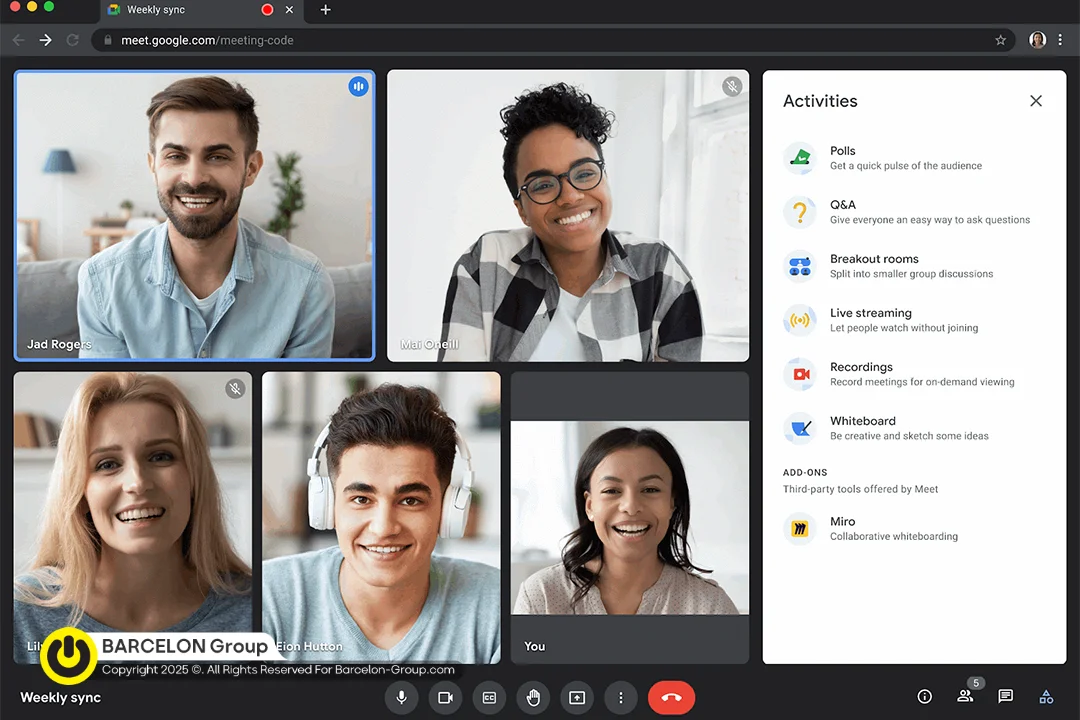
حالا که با نحوه استفاده پایه آشنا شدید، بیایید به قابلیتهای پیشرفتهتر بپردازیم.
فیلتر نویز پسزمینه
گوگل میت از هوش مصنوعی برای حذف صداهای مزاحم محیط استفاده میکند. برای فعالسازی:
- روی سهنقطه کلیک کنید
- “Settings” را انتخاب کنید
- در بخش “Audio”، گزینه “Noise cancellation” را فعال کنید
این قابلیت صداهایی مثل تایپ کیبورد، باز و بسته شدن در، صدای سگ و… را فیلتر میکند.
محو کردن یا تغییر پسزمینه
یکی از جذابترین قابلیتهای گوگل میت، امکان محو کردن یا تغییر پسزمینه است:
در وب:
- قبل یا حین جلسه، روی سهنقطه کلیک کنید
- “Apply visual effects” را انتخاب کنید
- یکی از گزینههای زیر را انتخاب کنید:
- Blur: پسزمینه محو میشود
- Backgrounds: از پسزمینههای آماده استفاده کنید
- Upload: تصویر دلخواه خود را آپلود کنید
در موبایل:
- روی تصویر خود ضربه بزنید
- “Effects” را انتخاب کنید
- از میان افکتهای مختلف یکی را انتخاب کنید
زیرنویس زنده (Live Captions)
گوگل میت میتواند به صورت خودکار صحبتها را به متن تبدیل کرده و به صورت زیرنویس نمایش دهد:
- در حین جلسه، روی سهنقطه کلیک کنید
- “Turn on captions” را انتخاب کنید
- زبان مورد نظر را انتخاب کنید (انگلیسی دقت بهتری دارد)
این قابلیت برای افراد ناشنوا یا کمشنوا بسیار مفید است.
طرحبندی نمایش (Layout)
میتوانید نحوه نمایش شرکتکنندگان را تغییر دهید:
Auto: به صورت خودکار بهترین طرحبندی را انتخاب میکند
Tiled: تا ۴۹ نفر را همزمان در قالب شبکه نمایش میدهد (برای کلاسهای بزرگ عالی است)
Spotlight: تمرکز روی سخنران فعلی
Sidebar: سخنران در مرکز و بقیه در کنار
برای تغییر طرحبندی، روی سهنقطه کلیک کنید و “Change layout” را انتخاب کنید.
پین کردن شرکتکننده
اگر میخواهید همیشه یک نفر خاص را در مرکز ببینید:
- روی تصویر آن شخص کلیک کنید
- “Pin” را انتخاب کنید
برای لغو، دوباره کلیک کنید و “Unpin” را بزنید.
وایتبرد (Whiteboard)
برای یادداشتبرداری و طوفان فکری در حین جلسه:
- روی آیکون Activities کلیک کنید
- “Whiteboard” را انتخاب کنید
- یک Jamboard جدید ایجاد میشود که همه میتوانند روی آن بنویسند و رسم کنند
نظرسنجی (Polls)
برای گرفتن نظر سریع از شرکتکنندگان:
- روی Activities کلیک کنید
- “Polls” را انتخاب کنید
- سوال و گزینهها را وارد کنید
- “Ask” را بزنید
نتایج به صورت زنده بهروز میشود.
مدیریت و کنترل جلسات به عنوان میزبان
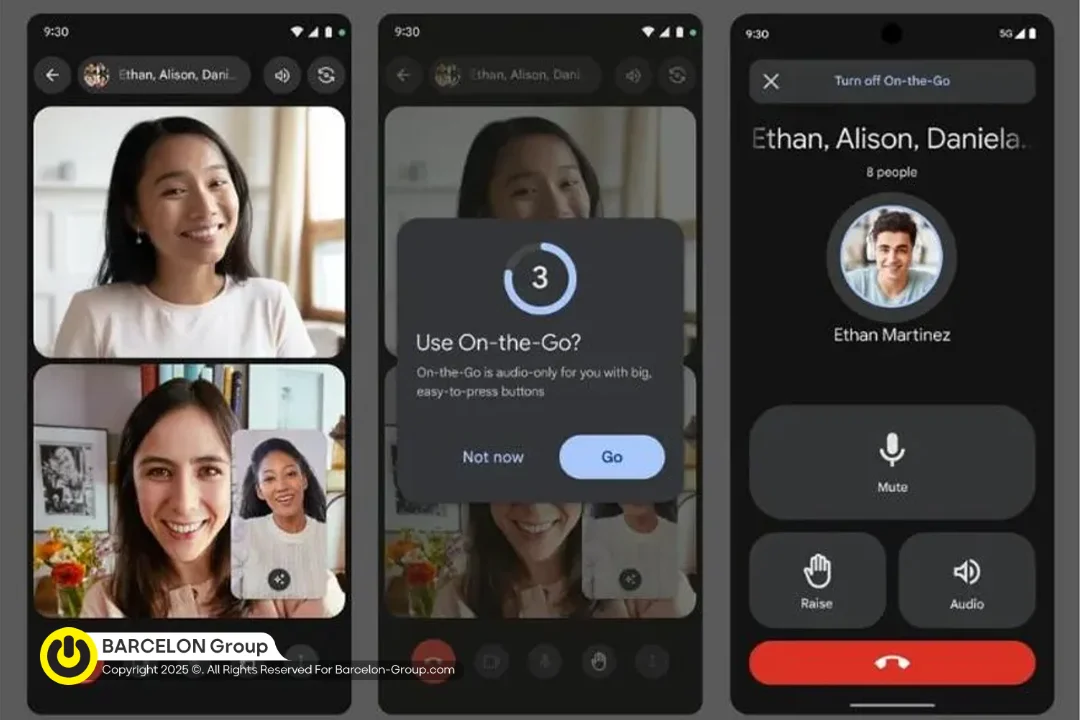
اگر شما سازنده جلسه (میزبان) هستید، امکانات کنترلی بیشتری در اختیار دارید.
کنترل ورود شرکتکنندگان
به عنوان میزبان میتوانید مشخص کنید چه کسانی بدون اجازه وارد شوند:
تنظیمات دسترسی:
- در حین جلسه، روی آیکون Shield (سپر) یا “Host controls” کلیک کنید
- در بخش “Quick access”:
- On: همه با لینک میتوانند وارد شوند
- Off: باید تکتک اجازه ورود بدهید
بیصدا کردن شرکتکنندگان
اگر در جلسه سر و صدا زیاد است:
- روی آیکون People کلیک کنید
- کنار نام هر شخص، روی آیکون میکروفون کلیک کنید تا بیصدا شود
- یا روی “Mute all” کلیک کنید تا همه بیصدا شوند
نکته: شرکتکنندگان خودشان میتوانند دوباره میکروفون خود را روشن کنند.
حذف کردن شرکتکننده
اگر فردی رفتار نامناسبی دارد:
- روی People کلیک کنید
- کنار نام فرد، روی سهنقطه کلیک کنید
- “Remove” را انتخاب کنید
آن فرد از جلسه خارج میشود و نمیتواند دوباره با همان لینک وارد شود.
خاموش کردن چت
اگر نمیخواهید شرکتکنندگان پیام بدهند:
- روی Host controls کلیک کنید
- گزینه “Turn off chat” را فعال کنید
تعیین مدیر مشترک (Co-host)
میتوانید به شخص دیگری نیز دسترسیهای مدیریتی بدهید:
- روی People کلیک کنید
- کنار نام فرد، روی سهنقطه کلیک کنید
- “Make co-host” را انتخاب کنید
ضبط جلسات در گوگل میت
یکی از سوالات متداول این است که آیا میتوان جلسات را ضبط کرد؟ پاسخ بله است، اما با شرایطی.
شرایط ضبط جلسه
ضبط جلسه فقط برای کاربران Google Workspace (حسابهای سازمانی، آموزشی یا کاری) فعال است. اگر از حساب جیمیل عادی استفاده میکنید، متأسفانه نمیتوانید جلسات را ضبط کنید.
نحوه ضبط جلسه (برای کاربران Workspace)
مرحله اول: وارد جلسه شوید. فقط میزبان یا افرادی که اجازه دارند میتوانند ضبط را شروع کنند.
مرحله دوم: روی سهنقطه کلیک کنید و “Record meeting” را انتخاب کنید.
مرحله سوم: پنجره تأییدیه ظاهر میشود. روی “Start” کلیک کنید.
مرحله چهارم: یک نوتیفیکیشن برای همه ظاهر میشود که “Recording has started”.
مرحله پنجم: برای متوقف کردن، دوباره روی سهنقطه کلیک کنید و “Stop recording” را بزنید.
ذخیرهسازی فایل ضبط شده
پس از پایان جلسه، فایل ضبط شده به صورت خودکار در Google Drive ذخیره میشود:
- در پوشه “Meet Recordings”
- نام فایل شامل تاریخ و نام جلسه است
- فرمت فایل MP4 است
- لینک فایل از طریق ایمیل برای میزبان و ضبطکننده ارسال میشود
مصرف اینترنت و داده در گوگل میت
یکی از نگرانیهای اصلی کاربران، مصرف حجم اینترنت است. بیایید ببینیم گوگل میت چقدر اینترنت مصرف میکند.
میزان مصرف تقریبی
تماس صوتی: حدود ۲.۴ مگابایت در دقیقه یا ۱۱۵ مگابایت در ساعت
تماس تصویری با کیفیت متوسط: حدود ۱۵ مگابایت در دقیقه یا ۹۰۰ مگابایت (حدود ۱ گیگابایت) در ساعت
تماس تصویری با کیفیت HD: حدود ۲۵-۳۰ مگابایت در دقیقه یا ۱.۵ گیگابایت در ساعت
راهکارهای کاهش مصرف اینترنت
خاموش کردن دوربین: سادهترین راه، خاموش کردن دوربین و استفاده فقط از صدا است که مصرف را تا ۸۰٪ کاهش میدهد.
کاهش کیفیت تصویر: در تنظیمات، کیفیت ویدیو را روی ۳۶۰p یا Standard قرار دهید.
فعال کردن حالت کممصرف: در موبایل، گزینه “Limit data usage” را در تنظیمات فعال کنید.
استفاده از Wi-Fi: حتماً از Wi-Fi استفاده کنید و از اینترنت موبایل فقط در مواقع ضروری استفاده کنید.
رفع مشکلات رایج گوگل میت
گاهی ممکن است با مشکلاتی در استفاده از گوگل میت مواجه شوید. در اینجا رایجترین مشکلات و راهحلها را بررسی میکنیم.
صدا یا تصویر کار نمیکند
راهحل ۱: مجوزهای دسترسی را چک کنید. در مرورگر یا تنظیمات گوشی، مطمئن شوید که گوگل میت به دوربین و میکروفون دسترسی دارد.
راهحل ۲: دستگاه دیگری متصل نباشد. گاهی هدفون بلوتوث یا میکروفون خارجی باعث مشکل میشود. آنها را قطع کنید.
راهحل ۳: تنظیمات صدا و تصویر را چک کنید. در تنظیمات گوگل میت، مطمئن شوید دستگاه درست انتخاب شده است.
راهحل ۴: مرورگر یا اپلیکیشن را ببندید و دوباره باز کنید.
کیفیت تصویر یا صدا ضعیف است
راهحل ۱: سرعت اینترنت را چک کنید. برای تماس تصویری با کیفیت خوب حداقل به ۳ مگابیت بر ثانیه نیاز دارید.
راهحل ۲: برنامههای دیگر را ببندید. اگر برنامههای زیادی باز است، اینترنت یا CPU کامپیوتر مشغول است.
راهحل ۳: از نور کافی استفاده کنید. در محیط تاریک، کیفیت تصویر کاهش مییابد.
راهحل ۴: فیلتر نویز را فعال کنید تا صداهای مزاحم حذف شوند.
نمیتوانم به جلسه وارد شوم
راهحل ۱: مطمئن شوید لینک یا کد صحیح است. گاهی کپی ناقص لینک باعث مشکل میشود.
راهحل ۲: با حساب درست وارد شدهاید؟ اگر جلسه محدود است، باید با حساب دعوتشده وارد شوید.
راهحل ۳: منتظر تأیید میزبان باشید. اگر جلسه قفل است، باید میزبان شما را بپذیرد.
راهحل ۴: از مرورگر یا اپلیکیشن بهروز استفاده کنید.
جلسه قطع و وصل میشود
راهحل ۱: اینترنت ناپایدار است. به Wi-Fi نزدیکتر شوید یا اینترنت موبایل قویتر استفاده کنید.
راهحل ۲: حالت کممصرف را فعال کنید تا با کیفیت پایینتر اما پایدارتر متصل شوید.
راهحل ۳: از VPN استفاده میکنید؟ آن را خاموش کنید.
نکات امنیتی و حریم خصوصی
امنیت در جلسات آنلاین بسیار مهم است. این نکات را رعایت کنید:
لینک جلسه را عمومی نکنید
هرگز لینک جلسات خصوصی خود را در شبکههای اجتماعی یا وبسایتهای عمومی منتشر نکنید. فقط برای افراد مورد نظر ارسال کنید.
از اتاق انتظار استفاده کنید
به عنوان میزبان، گزینه “Admit one by one” را فعال کنید تا افراد ناشناس نتوانند وارد شوند.
جلسات حساس را قفل کنید
پس از اینکه همه وارد شدند، در Host controls گزینه “Turn off quick access” را فعال کنید تا دیگر کسی نتواند وارد شود.
رمز عبور قوی برای حساب جیمیل
حساب جیمیل شما کلید دسترسی به گوگل میت است. حتماً رمز عبور قوی و احراز هویت دو مرحلهای را فعال کنید.
مراقب پسزمینه باشید
قبل از روشن کردن دوربین، از محیط اطراف خود مطمئن شوید یا از قابلیت محو کردن پسزمینه استفاده کنید.
مقایسه گوگل میت با سایر پلتفرمها
بسیاری از کاربران میپرسند که گوگل میت بهتر است یا زوم، اسکایپ یا دیگر سرویسها؟
گوگل میت در مقابل زوم
مزایای گوگل میت:
- ادغام کامل با جیمیل و گوگل کلندر
- نیازی به نصب برنامه در کامپیوتر نیست
- امنیت بالاتر
- محدودیت زمانی کمتر در نسخه رایگان
مزایای زوم:
- امکانات بیشتر در نسخه رایگان (مثل ضبط)
- گزینههای بیشتر برای میزبان
- کیفیت تصویر کمی بهتر
گوگل میت در مقابل تیمز (Microsoft Teams)
مزایای گوگل میت:
- سادهتر و سبکتر
- برای کاربران عادی بهتر
- رایگانتر
مزایای تیمز:
- ادغام با Office 365
- امکانات تیمی بیشتر
- برای سازمانها قدرتمندتر
نکات حرفهای برای استفاده بهینه
این نکات تجربی را حتماً امتحان کنید:
استفاده از میانبرهای کیبورد
یادگیری این میانبرها سرعت کار شما را چند برابر میکند:
- Ctrl+D (یا Cmd+D): خاموش/روشن کردن میکروفون
- Ctrl+E (یا Cmd+E): خاموش/روشن کردن دوربین
- Ctrl+I (یا Cmd+I): باز کردن اطلاعات جلسه
ایجاد لینک اختصاصی
برای کلاسهای هفتگی یا جلسات ثابت، یک لینک دائمی بسازید و در جایی ذخیره کنید. هر بار از همان استفاده کنید.
یادداشتبرداری همزمان
در حین جلسه، یک Google Doc یا Keep Note باز کنید و نکات مهم را یادداشت کنید.
استفاده از دو دستگاه
اگر میخواهید هم به ارائه نگاه کنید هم به شرکتکنندگان، با گوشی و کامپیوتر به یک جلسه بپیوندید (فقط میکروفون یکی را خاموش کنید).
تست قبل از جلسه مهم
۱۰ دقیقه قبل از جلسات مهم، یک جلسه تستی بسازید و صدا، تصویر و اینترنت خود را چک کنید.
نتیجهگیری
گوگل میت یکی از بهترین و کاربردیترین ابزارهای ویدئوکنفرانس در دنیاست که به لطف سادگی، رایگان بودن و کیفیت بالا، میلیونها کاربر در سراسر جهان از آن استفاده میکنند. در این مقاله جامع، سعی کردیم تمامی جنبههای استفاده از گوگل میت را برای شما شرح دهیم.
از نحوه ثبتنام و راهاندازی اولیه گرفته تا استفاده پیشرفته در وب، اندروید و iOS، از ساخت جلسه تا مدیریت شرکتکنندگان، از تنظیمات صدا و تصویر تا قابلیتهای امنیتی – تمام موارد لازم را پوشش دادیم. با رعایت نکات و ترفندهای ذکر شده، میتوانید تجربهای روان، حرفهای و بیدغدغه از برگزاری و شرکت در جلسات آنلاین داشته باشید.
حالا نوبت شماست! این دانش را به کار بگیرید و از گوگل میت برای برقراری ارتباط با همکاران، دوستان و خانواده استفاده کنید. موفق باشید!
سوالات متداول (FAQ)
۱. آیا استفاده از گوگل میت رایگان است؟
بله، استفاده از گوگل میت برای همه کاربرانی که حساب جیمیل دارند کاملاً رایگان است. میتوانید جلسات تصویری نامحدود با حداکثر ۱۰۰ شرکتکننده برگزار کنید. تنها محدودیت نسخه رایگان، محدودیت زمانی در جلسات گروهی (۶۰ دقیقه) است. البته در تماسهای یکبهیک این محدودیت وجود ندارد و میتوانید تا ۲۴ ساعت متصل باشید. برای امکانات بیشتر مثل ضبط جلسه و ظرفیت بالاتر، میتوانید از حساب Google Workspace استفاده کنید که هزینه دارد.
۲. چند نفر میتوانند به طور همزمان در یک جلسه گوگل میت شرکت کنند؟
در نسخه رایگان گوگل میت، حداکثر ۱۰۰ نفر میتوانند به طور همزمان در یک جلسه حضور داشته باشند. این تعداد برای اکثر کلاسهای آنلاین، جلسات کاری و دورهمیهای خانوادگی کافی است. در حسابهای Google Workspace، بسته به نوع پلن، این تعداد میتواند تا ۲۵۰ یا حتی ۵۰۰ نفر افزایش یابد. همچنین گوگل میت قابلیت لایو استریم برای تا ۱۰۰,۰۰۰ بیننده را نیز در پلنهای سازمانی ارائه میدهد.
۳. آیا برای استفاده از گوگل میت در کامپیوتر باید نرمافزاری نصب کنم؟
خیر، یکی از مزایای بزرگ گوگل میت این است که در کامپیوتر و لپتاپ نیازی به نصب هیچ برنامهای ندارید. کافی است از طریق مرورگر وب (ترجیحاً گوگل کروم، فایرفاکس، سافاری یا مایکروسافت اج) به آدرس meet.google.com بروید و با حساب جیمیل خود وارد شوید. تمامی امکانات به صورت کامل در نسخه وب در دسترس است. فقط برای گوشیهای هوشمند و تبلتها توصیه میشود که اپلیکیشن رسمی را از گوگل پلی یا اپ استور دانلود کنید تا تجربه بهتری داشته باشید.
۴. گوگل میت چقدر اینترنت مصرف میکند؟
میزان مصرف اینترنت گوگل میت بستگی به نوع استفاده دارد. برای تماس صوتی، حدود ۲.۴ مگابایت در دقیقه (یا حدود ۱۱۵ مگابایت در ساعت) مصرف میشود. برای تماس تصویری با کیفیت استاندارد، حدود ۱۵ مگابایت در دقیقه (یا تقریباً ۱ گیگابایت در ساعت) مصرف میکند. برای کاهش مصرف اینترنت میتوانید دوربین را خاموش کنید، کیفیت تصویر را در تنظیمات کاهش دهید، یا گزینه “Limit data usage” را در موبایل فعال کنید. همچنین استفاده از Wi-Fi به جای اینترنت موبایل توصیه میشود.
۵. آیا میتوانم جلسات گوگل میت خود را ضبط کنم؟
قابلیت ضبط جلسه در گوگل میت به نوع حساب کاربری شما بستگی دارد. متأسفانه در حسابهای جیمیل عادی و رایگان، امکان ضبط جلسه وجود ندارد. این قابلیت فقط برای کاربران Google Workspace (حسابهای آموزشی، سازمانی یا کاری) فعال است. اگر به این قابلیت نیاز دارید، میتوانید از نرمافزارهای ضبط صفحه نمایش مثل OBS Studio، Bandicam یا حتی ابزار ضبط داخلی ویندوز و مک استفاده کنید. همچنین میتوانید از افزونههای کروم برای ضبط جلسات استفاده کنید، اما توجه داشته باشید که ضبط جلسه بدون اطلاع و رضایت شرکتکنندگان از نظر قانونی و اخلاقی مشکلدار است.